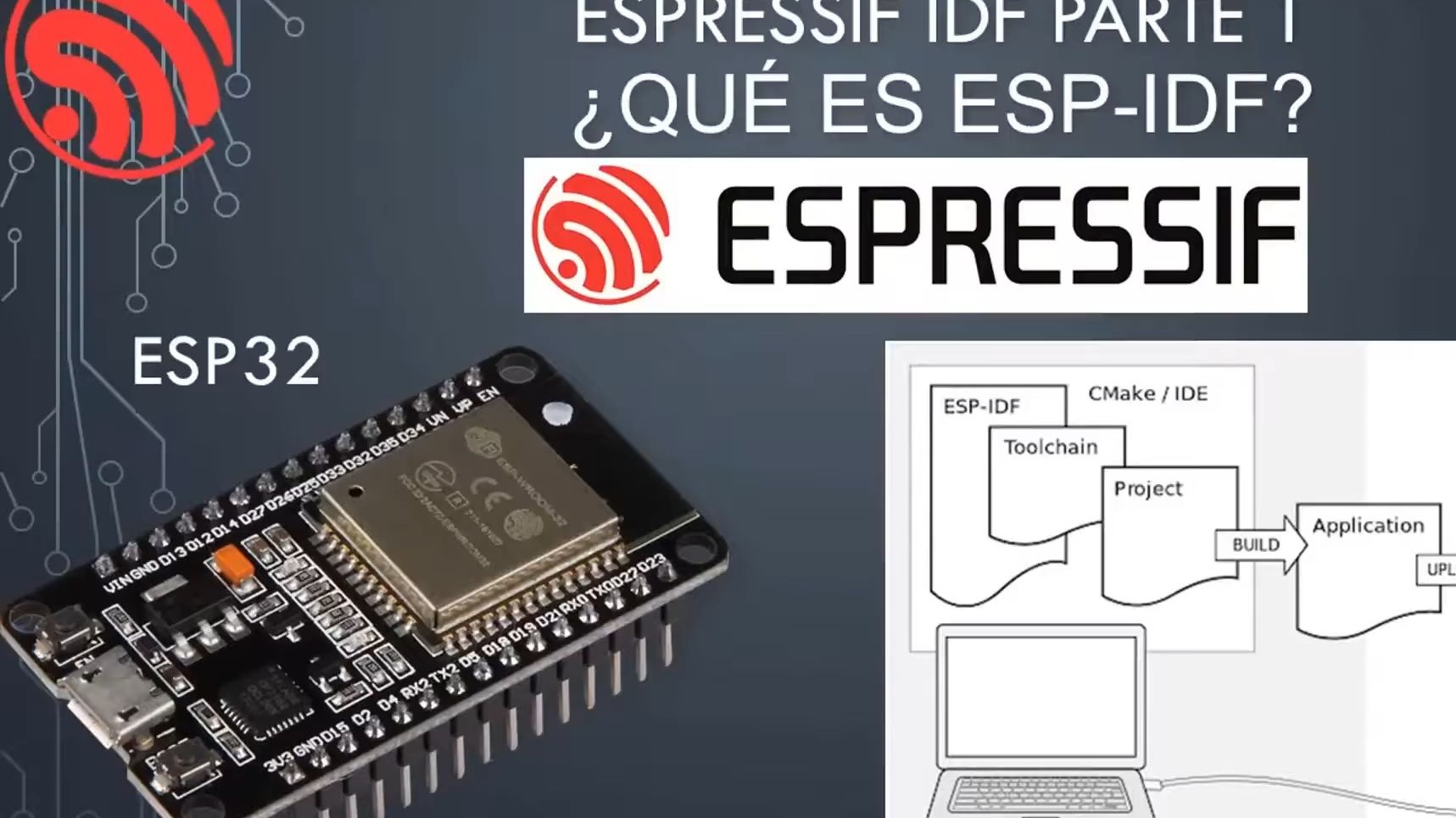



ESP-IDF 环境搭建(Windows版)
上回我们聊了 ESP32 有多牛,今天就来真刀真枪地干起来!环境搭建?听上去有点吓人?别怕,跟着我一步步来,保证你踩完所有的坑,还能笑着走出来。
1. 先回顾一下
上一课我们聊了 ESP32 为什么是物联网神器。总结一下:
-
双核处理器,性能强悍 -
Wi-Fi + 蓝牙双模,联网必备 -
丰富外设,想接啥就接啥 -
性价比超高,几十块钱搞定
那么问题来了:有了这么好的硬件,怎么开始开发呢?今天我们就来解决这个问题。
2. 准备工作
别急着装软件,先搞清楚我们要装什么,为什么要装。就像装修房子,得先买好材料。
2.1 硬件清单
|
|
|
|
| ESP32 开发板 |
|
|
| USB 数据线 |
|
|
| 电脑 |
|
|
💡 小贴士:USB 线一定要买数据线,别买只能充电的。不然你会发现板子亮了,但电脑不认识它。
2.2 软件准备
总共需要装 4 样东西,按顺序来:
-
Python 3.11+ – ESP-IDF 的依赖工具 -
ESP-IDF Tools Installer – 官方一键安装包 -
Git – 代码版本管理 -
VSCode – 代码编辑器(下一课详聊)
为什么这么麻烦? 问得好!这是因为 ESP-IDF 是个完整的开发框架,需要一堆工具链(编译、调试、烧录)配合。好消息是:有官方一键安装包!
3. 核心内容:安装 ESP-IDF
3.1 安装流程图
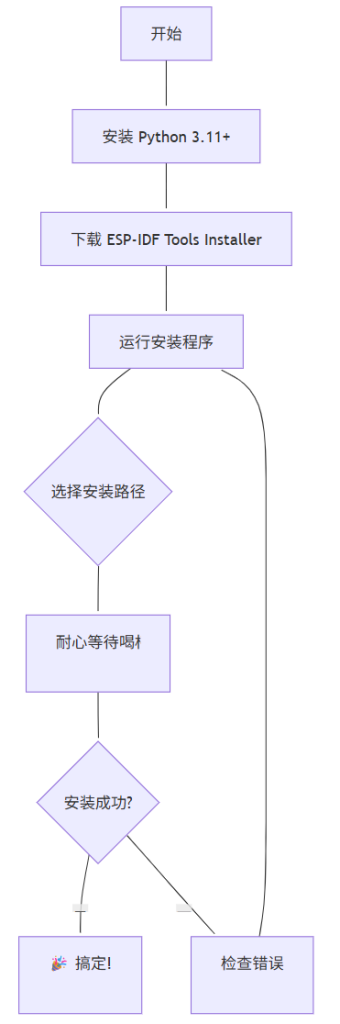
3.2 详细步骤
步骤 1:安装 Python
目标:安装 Python 3.11 或更新版本
为什么用 Python 3.11+:
-
ESP-IDF 的配置工具用 Python 写的 -
老版本可能不兼容 -
3.11+ 性能更好
安装方法:
-
访问 python.org/downloads[1] -
下载 Windows installer (64-bit) -
安装时务必勾选 “Add Python to PATH” -
安装完成后,打开 PowerShell 或 CMD,输入: python --version应该看到类似:
Python 3.11.6
🚨 踩坑预警:不勾选 “Add Python to PATH” 的话,后续步骤会找不到 Python,得手动配环境变量。
步骤 2:安装 ESP-IDF
官方推荐方法:使用 ESP-IDF Tools Installer
下载地址:
-
官方 GitHub:https://github.com/espressif/idf-installer/releases -
或者百度搜索 “ESP-IDF Tools Installer”
安装选择:
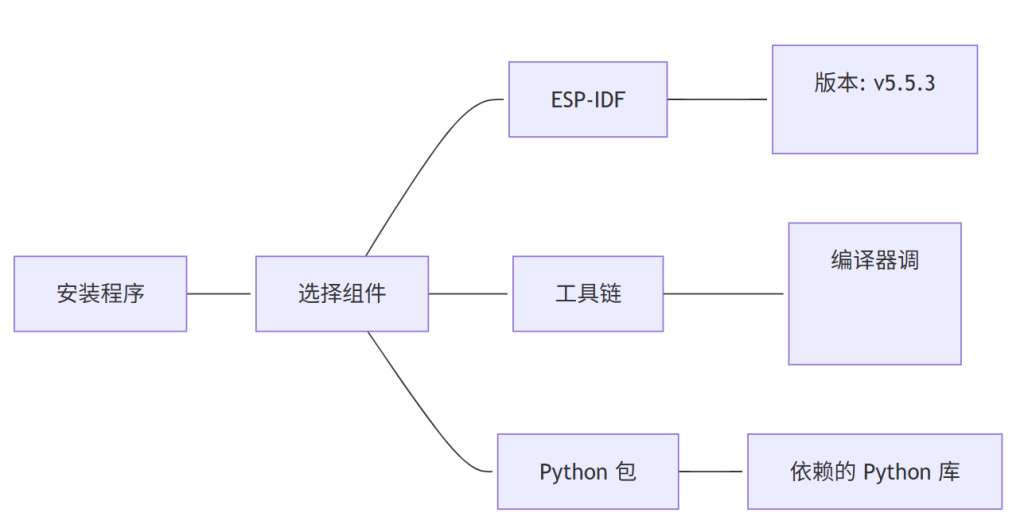
关键选择:
-
安装路径:建议用默认路径( C:\Users\<用户名>\esp) -
ESP-IDF 版本:选 v5.5.3(当前稳定版) -
下载组件:全选,一键搞定
安装过程:
-
总大小约 1.5GB -
需要网络连接(下载工具链) -
耐心等待 15-30 分钟 -
期间可以看看 ESP32 官方文档
步骤 3:验证安装
安装完成后,一定要重启电脑(让环境变量生效)。
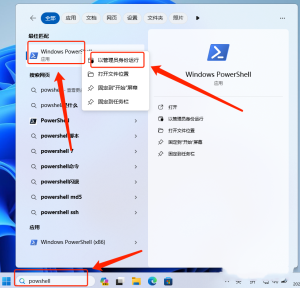
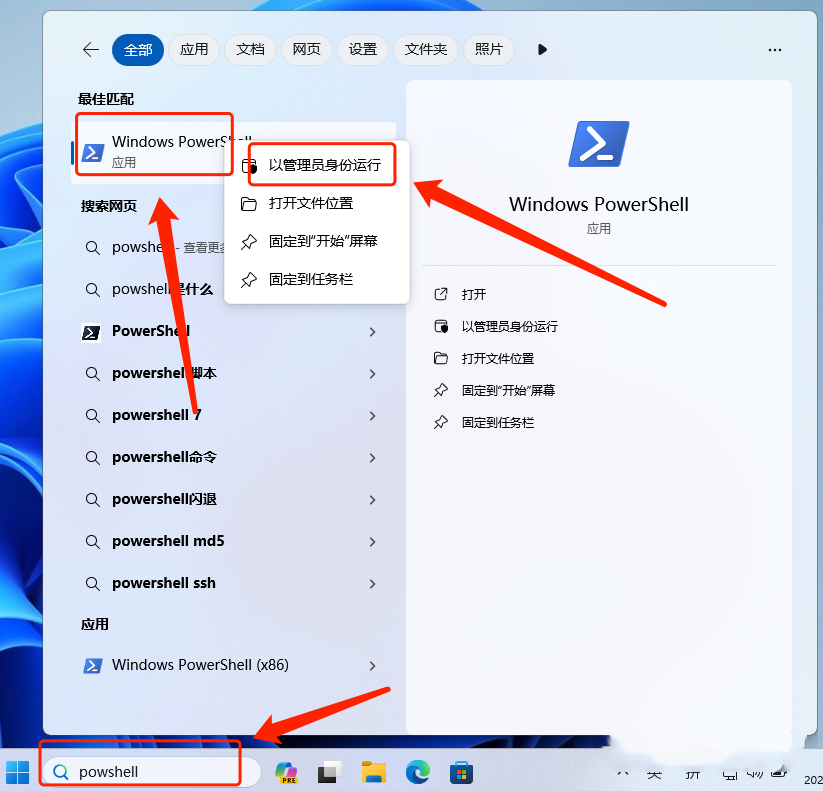
然后打开 ESP-IDF PowerShell(开始菜单里找):
idf.py --version应该看到:
ESP-IDF v5.1.2再试试:
get-command idf.py应该能看到完整的路径。
4. 第一个项目:Hello World
理论讲完了,来点实际的。创建一个简单的项目,确保环境能用。
4.1 创建项目结构
在 ESP-IDF PowerShell 中:
# 进入工作目录
cd ~/esp

# 创建项目
idf.py create-project hello_world
cd hello_world
4.2 项目文件结构
hello_world/
├── CMakeLists.txt      # 项目配置文件
├── main/              # 主代码目录
│   ├── CMakeLists.txt  # 主代码配置
│   └── hello_world.c   # 主程序文件
└── README.md          # 项目说明
4.3 烧录到开发板
连接开发板:
-
用 USB 线连接电脑和 ESP32 -
观察设备管理器,应该能看到 COM 端口(如 COM3)
配置烧录参数:
# 设置目标芯片
idf.py set-target esp32

# 配置串口(根据你的 COM 口修改)
idf.py -p COM3 menuconfig
在 menuconfig 中:
-
确认串口设置 -
可以改项目名称 -
按 S保存,Q退出
编译 + 烧录:
# 一键编译并烧录
idf.py -p COM3 flash监控输出:
# 查看串口输出
idf.py -p COM3 monitor
看到 Hello world! 就算成功了!
🔥 常见问题:
-
找不到 COM 口:检查 USB 线,可能需要安装 CH340 驱动 -
烧录失败:按住开发板的 BOOT 键再点击烧录 -
Permission denied:以管理员身份运行 PowerShell
5. 测试验证
5.1 验证清单
✅ Python 3.11+ 安装正常
✅ ESP-IDF 安装正常
✅ idf.py 命令可用
✅ 开发板连接正常
✅ Hello World 项目能烧录
✅ 串口能输出 “Hello world!”
5.2 性能测试(可选)
如果你的项目能正常跑起来,恭喜你!环境搭建成功了。
6. 进阶拓展
现在环境搭好了,但你可能还想知道:
6.1 为什么不用 Arduino?
Arduino 确实简单,但 ESP-IDF 更强大:
-
性能:能充分发挥 ESP32 的双核优势 -
功能:支持更多高级特性(Wi-Fi 漫游、BLE Mesh 等) -
生态:官方主推,更新及时 -
灵活性:可以深度定制
比喻:Arduino 是自动挡汽车,ESP-IDF 是手动挡。自动挡好开,但手动挡能玩出更多花样。
6.2 其他操作系统?
本文是 Windows 版,但 ESP-IDF 也支持:
-
• Linux:原生支持,性能最好 -
• macOS:需要 Homebrew 安装 -
• Docker:跨平台,环境隔离
6.3 遇到问题怎么办?
-
看官方文档:https://docs.espressif.com/projects/esp-idf -
GitHub Issues:搜索你的错误信息 -
国内论坛:乐鑫官方论坛、CSDN、B 站教程
7. 总结
今天我们一起:
-
装了 Python 3.11+(ESP-IDF 的依赖) -
用了官方安装包(一键搞定所有工具链) -
创建了第一个项目(Hello World) -
烧录并运行成功(看到串口输出)
关键收获:
-
ESP-IDF 安装并不难,有官方工具辅助 -
关键是按顺序安装,注意细节(如 PATH 配置) -
遇到问题别慌,有完整的调试方法
下一课预告:
环境搭好了,但天天用命令行不累吗?下节课我们搞个可视化工具:用 VSCode 配置 ESP32 开发环境。让写代码、编译、烧录、调试一键完成!
📚 ESP32 学习路径
本系列文章将带你从零开始,逐步掌握 ESP32 开发。
当前进度:第 2/35 课(✅ 环境搭建)
引用链接
[1] python.org/downloads: https://www.python.org/downloads/
[2] 官方文档: https://docs.espressif.com/projects/esp-idf
[3]官方 GitHub:https://github.com/espressif/idf-installer/release









![表情[nanguo]-寻找资源网](http://www.seekresource.com/wp-content/themes/zibll/img/smilies/nanguo.gif)


![表情[haobang]-寻找资源网](http://www.seekresource.com/wp-content/themes/zibll/img/smilies/haobang.gif)
![表情[shuai]-寻找资源网](http://www.seekresource.com/wp-content/themes/zibll/img/smilies/shuai.gif)
![表情[deyi]-寻找资源网](http://www.seekresource.com/wp-content/themes/zibll/img/smilies/deyi.gif)


![表情[chi]-寻找资源网](http://www.seekresource.com/wp-content/themes/zibll/img/smilies/chi.gif)




暂无评论内容