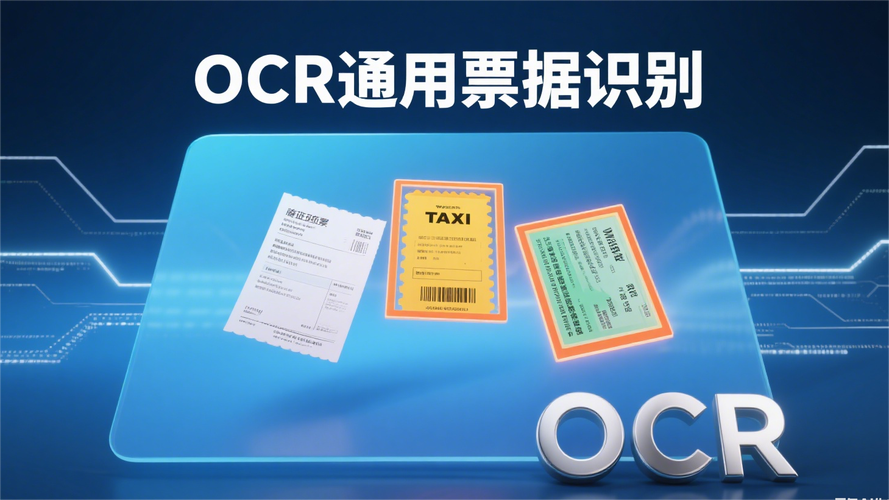



飞舟OCR:一个文档识别与翻译的「万能瑞士军刀」
写给每一个被文档数字化折磨过的人:学生、研究员、开发者、法务、财务、医学从业者。
一、为什么我们需要又一个 OCR 工具?
如果你曾经经历过以下场景,请举手:
-
老师发给你的 PDF 论文,想复制里面的公式,结果粘贴出来是一堆乱码 -
收到一份扫描版合同,需要提取关键条款做翻译对照,打开三个软件来回切换 -
公司发票堆积如山,手动录入 Excel 录到怀疑人生 -
用了某在线 OCR 服务,传了敏感文件后心里一直不踏实
飞舟OCR 就是为这些痛点而生。它不是一个简单的在线识别工具,而是一个本地优先、多引擎可切换、识别+翻译一体化的桌面应用。
二、核心能力速览
1. PaddleOCR 本地推理 — 离线可用,隐私无忧
这是飞舟OCR 与在线 OCR 服务最大的区别。
PaddleOCR 完全本地运行,基于 MNN 推理引擎完成文字检测与识别,模型文件放在应用资源目录,识别过程中文档内容不会离开你的电脑。对于合同、病历、财务报表这类敏感文件,这一点至关重要。
内置 3 个精度档位的预置模型,可在设置中随时切换:
|
|
|
|
|---|---|---|
|
|
|
|
|
|
|
|
|
|
|
|
开箱即用 — 安装后无需任何配置,选择模型即可开始识别。
2. 大模型视觉 API — GPT-4o / Ollama / LM Studio 全能接入
飞舟OCR 不只是传统 OCR 工具。当你需要理解文档上下文、处理复杂排版时,可以切换到大模型视觉 API 模式:
|
|
|
|---|---|
| GPT-4o |
|
| Ollama |
|
| LM Studio |
|
| OpenAI Compatible |
|
实际用法举例:
-
日常中文文档 → 选 PaddleOCR(快、准、免费,完全离线) -
英文学术论文 → 选 GPT-4o(理解上下文,保留格式) -
离线环境 → 选 Ollama + Qwen3.6(本地跑,不花钱)
每种引擎支持独立的 API Key / Endpoint / Model 配置,互不干扰。
3. 翻译不只是翻译,是「对照式工作流」
大多数 OCR 工具识别完就结束了。但飞舟OCR 认为:识别只是第一步,对照翻译才是真正的生产力。
翻译引擎支持 GPT-4o / Ollama / LM Studio / OpenAI Compatible 等大模型接口,也支持自定义 API 端点接入其他翻译服务。
更关键的是翻译体验:
-
并排对照:左侧原文,右侧译文,同步滚动 -
逐段对照:按段落切分,精细对比每一句 -
术语表:自定义专业术语,保证翻译一致性(如 Force Majeure = 不可抗力) -
三种风格:直译 / 意译 / 专业(可选法律、医学、技术、金融、文学等领域) -
翻译缓存:相同内容不重复调用 API,省钱
一个真实场景:法学学生拿到一份英文合同扫描件 → PaddleOCR 识别 → GPT-4o 以「法律专业」风格翻译 → 术语表锁定专业词汇 → 导出 Markdown 对照文档。全程 3 分钟,不用切换任何软件。
4. 跨平台桌面应用
基于 Tauri + React 构建:
-
Windows / macOS / Linux 三端皆可编译运行 -
安装包仅数十 MB(相比 Electron 动辄几百 MB) -
启动速度快,内存占用低 -
内置自动更新,永远保持最新版本 -
系统托盘常驻,关闭窗口不退出(后台继续运行)
5. 文件管理一站式
上传文件后,飞舟OCR 就是你的文档工作台:
-
支持 PDF / JPG / PNG / BMP / TIFF 五种格式 -
拖拽上传,批量识别 -
列表视图 + 状态标识清晰展示 -
搜索、筛选、分页完整支持 -
每个文件保留识别结果、置信度、所用模型 -
Markdown 编辑模式:识别结果不满意?直接改
6. 更多细节功能
-
PDF 多页处理:自动将 PDF 逐页转为图片后调用 OCR,结果合并导出 -
输出格式:Markdown / 纯文本 / JSON / HTML 四选一 -
Markdown 选项:表格识别、代码块、标题层级、图片嵌入 -
文件编码:UTF-8 / UTF-8 with BOM / GBK -
段落合并:按空行 / 按缩进 / 不合并 -
快捷键:Ctrl+O 打开、Ctrl+Enter 识别、Ctrl+S 保存、Ctrl+Shift+E 导出 -
深色模式:护眼夜间工作 -
双语界面:中文 / English 随心切换
三、给不同人群的使用建议
给个人用户 / 学生
你是飞舟OCR 最典型的用户。推荐工作流:
-
默认配置:PaddleOCR + PP-OCRv6 Small 模型(开箱即用,无需配置 API Key) -
论文阅读:PDF 上传 → PaddleOCR 识别 → 复制 Markdown 到笔记软件 -
外语学习:识别英文 → GPT-4o 翻译为中文 → 逐段对照学习 -
考试复习:扫描教材 → 识别为可搜索文本 → 导出 Markdown 复习
学生最大的痛点是「免费」。PaddleOCR 完全免费且离线可用,不用花一分钱。如果想用 GPT-4o,每月几美元 API 费用足够日常使用。
给技术开发者
飞舟OCR 本身就是一个开源项目的范例,技术栈值得研究:
-
前端:React 18 + TypeScript + Zustand + Tailwind CSS -
桌面框架:Tauri 2.x(Rust 后端) -
OCR 引擎:PaddleOCR Rust 绑定,MNN 推理引擎 -
PDF 处理:PDF.js 动态加载 + canvas 转图 -
代理机制:开发环境用 Vite Proxy,生产环境用 Rust HTTP Proxy 绕过 CORS
作为开发者你可以这样使用:
-
本地 OCR 服务:把飞舟OCR 当作本地的 OCR 服务,比调用在线 API 更快更稳 -
模型实验平台:同时配置多个引擎,对比不同模型在同类文档上的识别效果 -
集成到你的工作流:识别 → 导出 JSON → 程序化处理 -
二次开发:项目结构清晰,可作为 Tauri + OCR 集成的参考实现
技术细节亮点:
-
多引擎抽象:统一的 runOcr接口,per-provider 配置隔离 -
PaddleOCR 多模型:3 个精度档位,设置中一键切换 -
MNN 推理:PaddleOCR 模型转 MNN 格式,跨平台加速 -
proxyFetch 工具:自动在浏览器 / Tauri 环境切换请求方式
给企业 / 专业人士
企业用户最关心的三件事:隐私、专业、批量。
-
隐私合规:PaddleOCR 本地推理,文档不外传。适合法务、财务、医疗等敏感行业 -
专业翻译:选择「专业」风格 + 对应领域(法律/医学/技术/金融/文学),配合术语表,翻译质量接近专业译员 -
批量处理:拖拽多个文件 → 全选 → 批量识别 → 逐个查看结果 -
私有部署:可配置 Ollama / LM Studio 本地大模型,整个识别+翻译链路完全在内网完成
典型企业场景:
-
法务部门:合同扫描件 → PaddleOCR 识别 → GPT-4o 法律风格翻译 → 导出对照文档归档 -
财务部门:发票批量识别 → 导出 JSON → 对接 ERP 系统 -
医院病案室:病历扫描件本地识别 → 术语表锁定医学术语 → 翻译为英文用于国际交流 -
科研机构:外文文献识别翻译 → 逐段对照阅读 → 导出标注文档
四、技术架构一览(给好奇的人)
┌─────────────────────────────────────────┐
│         用户界面 (React + TS)           │
│  Files │ Results │ Translate │ Settings │
└──────────────────┬──────────────────────┘
                   │
        ┌──────────┴──────────┐
        │   Tauri Bridge      │
        │  (invoke / proxy)   │
        └──────────┬──────────┘
                   │
    ┌──────────────┼──────────────┐
    │              │              │
    ▼              ▼              ▼
┌────────┐  ┌──────────┐  ┌────────────┐
│ Rust   │  │ PaddleOCR│  │ HTTP Proxy │
│ Backend│  │ (MNN)    │  │ (reqwest)  │
└────────┘  └──────────┘  └────────────┘
                              │
                ┌─────────────┼─────────────┐
                │             │             │
                ▼             ▼             ▼
           OpenAI API    Ollama API    Other API
           GPT-4o        Qwen-VL      OpenAI Compatible
           ...           LM Studio
关键设计决策:
-
Tauri 而非 Electron:安装包小 10 倍,内存占用低 3 倍 -
MNN 而非 PaddleInference:跨平台一致,无需 Python 依赖 -
PaddleOCR 模型预置:PP-OCRv6 Tiny / Small / Medium 三档可选 -
Per-provider 配置隔离:每个引擎独立配置 API Key / Endpoint / Model,互不干扰 -
Rust HTTP Proxy:生产环境绕过浏览器 CORS,开发环境用 Vite Proxy
五、快速开始
下载安装
访问飞舟OCR 的 GitHub Release 页面,根据你的操作系统选择对应版本:
-
Windows: .msi或.exe安装包 -
macOS: .dmg文件(支持 Intel 和 Apple Silicon) -
Linux: .AppImage或.deb
首次使用三步走
第一步:上传文件 打开应用 → 文件管理页 → 拖拽文件到上传区,或点击「选择文件」
第二步:识别
-
默认使用 PaddleOCR,无需任何配置 -
点击文件行的「重新识别」按钮 -
或多选文件后点击「批量识别」
第三步:查看与导出
-
点击「查看结果」进入三栏视图 -
左栏原文预览,中栏识别结果(可编辑),右栏翻译(可选) -
点击「导出」选择 Markdown 或 TXT 格式
进阶配置
想用 GPT-4o 或其他大模型?打开 设置 → 识别引擎配置:
-
选择 OCR 引擎(如 GPT-4o) -
填入 API 端点(默认 https://api.openai.com/v1) -
填入 API Key -
点击「获取列表」拉取可用模型,或手动输入模型名 -
点击「测试连接」验证配置 -
保存设置
翻译引擎配置同理,在「翻译引擎配置」中操作。
六、为什么叫「飞舟」?
飞舟是一种能在水面上高速航行甚至腾空跃起的舟艇。它既能在水面破浪前行,又能在空中凌空飞渡——这种跨界能力正是飞舟OCR 的写照:
-
既能在本地推理(PaddleOCR),又能调用云端大模型(GPT-4o 等) -
既能识别文字,又能翻译对照 -
既适合个人用户,也满足企业需求 -
既支持中文,也覆盖全球主要语种
希望飞舟OCR 能像它的名字一样,帮你跨越文档数字化的鸿沟。
七、路线图与未来
飞舟OCR 仍在持续迭代,接下来计划中的功能:
-
手写体识别优化 -
表格结构化输出 -
批量自动化脚本 -
更多语言支持
八、立即体验
飞舟OCR,让每一份文档都能被读懂。
看完不过瘾,那就自己发一篇吧!




![表情[nanguo]-寻找资源网](http://www.seekresource.com/wp-content/themes/zibll/img/smilies/nanguo.gif)

![表情[haobang]-寻找资源网](http://www.seekresource.com/wp-content/themes/zibll/img/smilies/haobang.gif)
![表情[shuai]-寻找资源网](http://www.seekresource.com/wp-content/themes/zibll/img/smilies/shuai.gif)
![表情[deyi]-寻找资源网](http://www.seekresource.com/wp-content/themes/zibll/img/smilies/deyi.gif)


![表情[chi]-寻找资源网](http://www.seekresource.com/wp-content/themes/zibll/img/smilies/chi.gif)


暂无评论内容