

原创:botreeya
来自:树下有条河
发票整理是企业日常财务管理中的一项基础工作。面对数电发票、铁路电子客票和定额发票等不同类型的票据,如果完全依靠人工逐张查看、录入和汇总,不仅处理效率较低,还容易出现字段遗漏、金额录入错误和重复统计等问题。
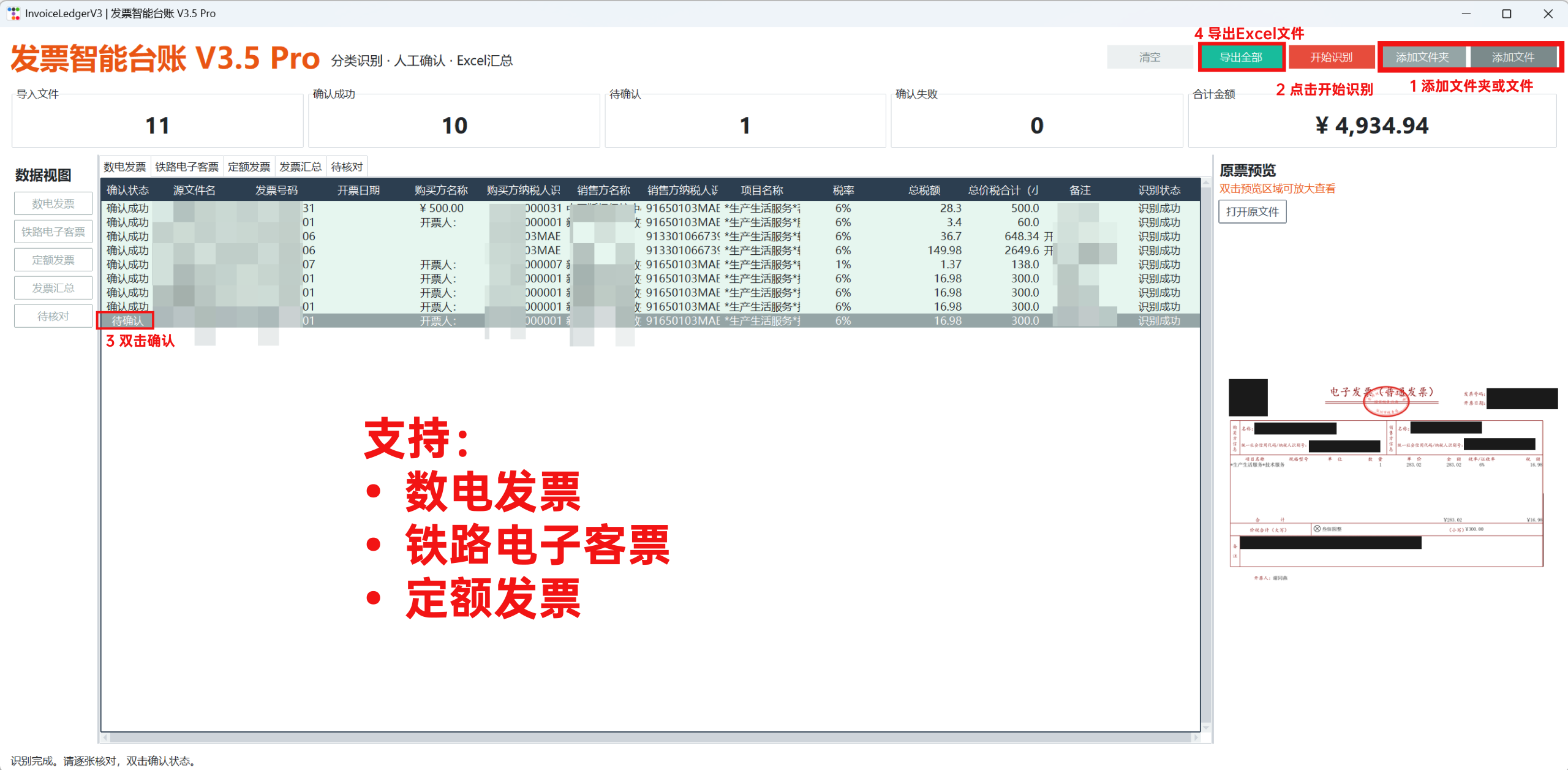
(Copilot生成的发票识别系统,截图来自AI高效办公课《Copilot辅助高效办公:从执行者到超级个体》)
借助Copilot,可以根据实际业务需求,逐步完成发票智能台账系统的功能设计、Python程序开发、桌面界面制作、识别规则优化和项目打包配置。
整个过程可以概括为:明确业务需求、整理发票样本、设计识别流程、生成Python程序、开发桌面界面、增加分类与人工确认功能、导出Excel台账、整理项目文件,以及在本地运行打包脚本生成离线版EXE程序。
1. 明确发票智能台账系统的开发需求
开发之前,首先需要明确系统需要解决哪些实际问题,以及最终需要实现哪些功能。
本次开发的主要需求包括:
- 批量添加发票文件或文件夹
- 自动识别不同类型的发票
- 提取发票中的关键字段
- 按照发票类型分类显示
- 支持人工核对和确认识别结果
- 统计发票数量和合计金额
- 将确认后的结果导出为Excel文件
- 通过Windows桌面界面完成操作
- 最终生成可以离线运行的EXE程序
可以先向Copilot描述整体需求:
请协助开发一套发票智能台账系统。系统需要支持批量添加发票文件和文件夹,识别数电发票、铁路电子客票和定额发票,提取发票关键字段,按照发票类型分类显示,并支持人工确认、金额汇总和Excel导出。程序需要提供Windows桌面操作界面。
整体需求明确后,再根据程序的实际运行结果逐步补充具体功能,不必在第一次对话中一次性列出所有细节。
2. 整理需要识别的发票样本
发票识别程序需要结合实际票据进行测试,因此在开发之前,应先整理具有代表性的发票样本。
本次系统主要处理以下三类发票:
- 数电发票
- 铁路电子客票
- 定额发票
数电发票和铁路电子客票通常以PDF文件为主,定额发票可能是扫描件或图片文件。即使属于同一类发票,不同文件的版式、清晰度和字段内容也可能存在差异,因此每种类型应尽量准备多个实际样本。
样本可以按照发票类型分别存放,便于后续对不同票种进行单独测试。发票中可能包含单位名称、纳税人识别号、金额等信息,测试文件应妥善保管,避免在无关平台上传或公开。
3. 明确需要识别和管理的字段
整理发票样本后,需要确定系统需要提取哪些字段,以及这些字段如何在台账中显示。
数电发票可以提取:
- 发票号码
- 开票日期
- 购买方名称
- 购买方纳税人识别号
- 销售方名称
- 销售方纳税人识别号
- 项目名称
- 税率
- 总税额
- 价税合计
- 备注
铁路电子客票可以根据票面内容提取电子客票号码、乘车日期、车次、票价等信息。定额发票则重点识别发票代码、发票号码和票面金额等字段。
由于不同票种包含的字段不同,可以分别设计识别规则,再将结果统一汇总到发票台账中。除发票本身的字段外,系统还需要增加原文件名、发票类型、确认状态和识别状态等管理字段。
4. 确定PDF解析与OCR识别流程
发票文件不一定全部需要通过OCR识别。
部分数电发票和铁路电子客票PDF自带文字层,可以直接读取PDF中的文字内容。对于定额发票图片、扫描版PDF或无法正常提取文字的文件,则需要通过OCR识别票面内容。
因此,可以要求Copilot按照以下顺序设计处理流程:
添加发票文件或文件夹
→ 判断文件格式
→ PDF文件优先提取文字层
→ 无法获得有效文字时调用OCR
→ 判断发票类型
→ 提取对应字段
→ 将结果写入系统数据表
→ 等待人工确认
采用这种方式,可以根据文件的实际情况选择处理方法,避免所有文件都进入同一种识别流程。
5. 生成第一版Python程序
确定识别类型、字段和处理流程后,可以让Copilot生成第一版Python程序。
例如:
请根据以上需求生成完整的Python程序。程序需要支持读取PDF、JPG和PNG文件,自动判断发票类型,提取发票关键字段,并将识别结果保存为结构化数据。请同时列出需要安装的Python依赖库。
第一版程序主要用于验证以下基础流程:
- 发票文件能否正常读取
- PDF文字能否正常提取
- 图片能否进入OCR识别流程
- 不同发票能否初步分类
- 识别结果能否保存和显示
第一版程序不一定能够准确处理所有样本。实际开发时,应先运行程序,再根据报错信息和识别结果继续调整。
6. 开发Windows桌面管理界面
基础识别流程能够运行后,可以继续让Copilot为程序增加Windows桌面界面。
可以输入:
请在现有程序基础上增加Windows桌面操作界面,保留原有识别功能,并增加添加文件、添加文件夹、开始识别、清空、导出Excel、数据表格和原票预览等功能。
本次系统界面主要包括:
- 添加文件按钮
- 添加文件夹按钮
- 开始识别按钮
- 清空按钮
- 导出全部按钮
- 导入文件数量
- 确认成功数量
- 待确认数量
- 确认失败数量
- 合计金额
- 发票数据表格
- 原票预览区域
通过桌面界面,使用者可以直接添加文件、启动识别、查看结果和导出数据,不需要在命令行中输入运行指令。
7. 增加发票分类显示功能
随着识别类型增加,如果所有数据都显示在同一个表格中,不便于查看和核对。因此,可以继续要求Copilot增加分类显示功能。
系统可以设置以下数据视图:
- 数电发票
- 铁路电子客票
- 定额发票
- 发票汇总
- 待核对
程序完成识别后,根据发票类型将记录显示到对应页面,同时在“发票汇总”页面中集中显示全部记录。对于关键字段缺失或识别结果不确定的记录,则统一显示在“待核对”页面中。
8. 增加人工确认机制
发票识别结果不能只依靠程序自动判断,还需要保留人工核对环节。
系统可以设置以下状态:
- 确认成功
- 待确认
- 确认失败
识别完成后,程序先根据字段完整性和识别结果设置初始状态。对于需要人工检查的记录,可以双击打开确认界面,对发票号码、开票日期、单位名称、金额和税额等字段进行核对或修改。
确认无误后,将状态改为“确认成功”;无法识别或文件存在问题时,可以标记为“确认失败”。通过人工确认,可以避免未经核对的数据直接进入最终Excel台账。
9. 增加原票预览功能
为了便于核对识别结果,可以在数据表格右侧增加原票预览区域。
使用者选择一条记录后,系统显示对应的发票原件。核对人员可以一边查看识别字段,一边对照原始票据,不需要在不同文件窗口之间反复切换。
还可以增加“打开原文件”功能。当预览内容较小或需要查看发票细节时,可以直接打开对应的PDF或图片文件进行检查。
10. 持续优化不同票种的识别规则
第一版识别规则通常无法覆盖全部票据样式,需要根据实际运行结果持续优化。
以定额发票金额为例,OCR结果可能出现以下形式:
¥10.00
¥10.00
¥:10.00
¥:10.00
Y:10.00
壹拾元整
这些内容可能表示相同金额,但程序需要增加字符清理、金额格式匹配和中文大写金额转换规则,才能得到统一结果。
当发现识别问题时,可以将实际结果和正确结果一起提交给Copilot:
当前程序能够识别数电发票,但定额发票中的“壹拾元整”没有转换为10.00。请在不影响现有数电发票和铁路电子客票识别功能的前提下,增加中文大写金额转换规则,并提供修改后的完整代码。
整个优化过程可以概括为:
运行程序
→ 检查识别结果
→ 整理错误样本
→ 说明实际结果与正确结果
→ Copilot修改程序
→ 替换完整代码
→ 再次测试
每次修改后,应重新测试原有样本,避免新增规则影响已经能够正常识别的发票。
11. 将确认结果导出为Excel台账
发票完成识别和人工确认后,可以将结果统一导出为Excel文件。
Excel台账可以包含以下字段:
确认状态、源文件名、发票号码、开票日期、购买方名称、购买方纳税人识别号、销售方名称、销售方纳税人识别号、项目名称、税率、总税额、价税合计、备注、识别状态
导出前应重点检查:
- 字段名称和顺序是否正确
- 金额和税额是否为数值格式
- 日期格式是否统一
- 同一发票是否重复导入
- 待确认和确认失败记录是否清晰标记
- 原文件名是否能够追溯
如果需要分别管理不同类型的发票,还可以按照数电发票、铁路电子客票、定额发票和发票汇总生成不同工作表。
12. 整理项目文件和运行脚本
程序主要功能完成后,需要整理项目文件,便于源码运行、后续维护和本地打包。
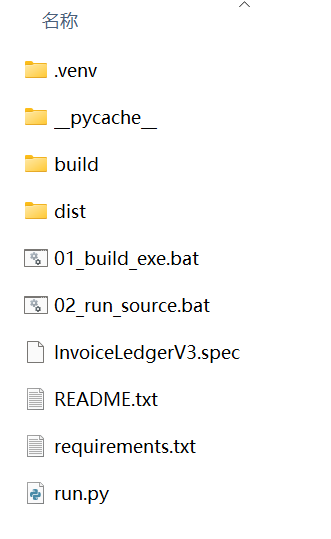
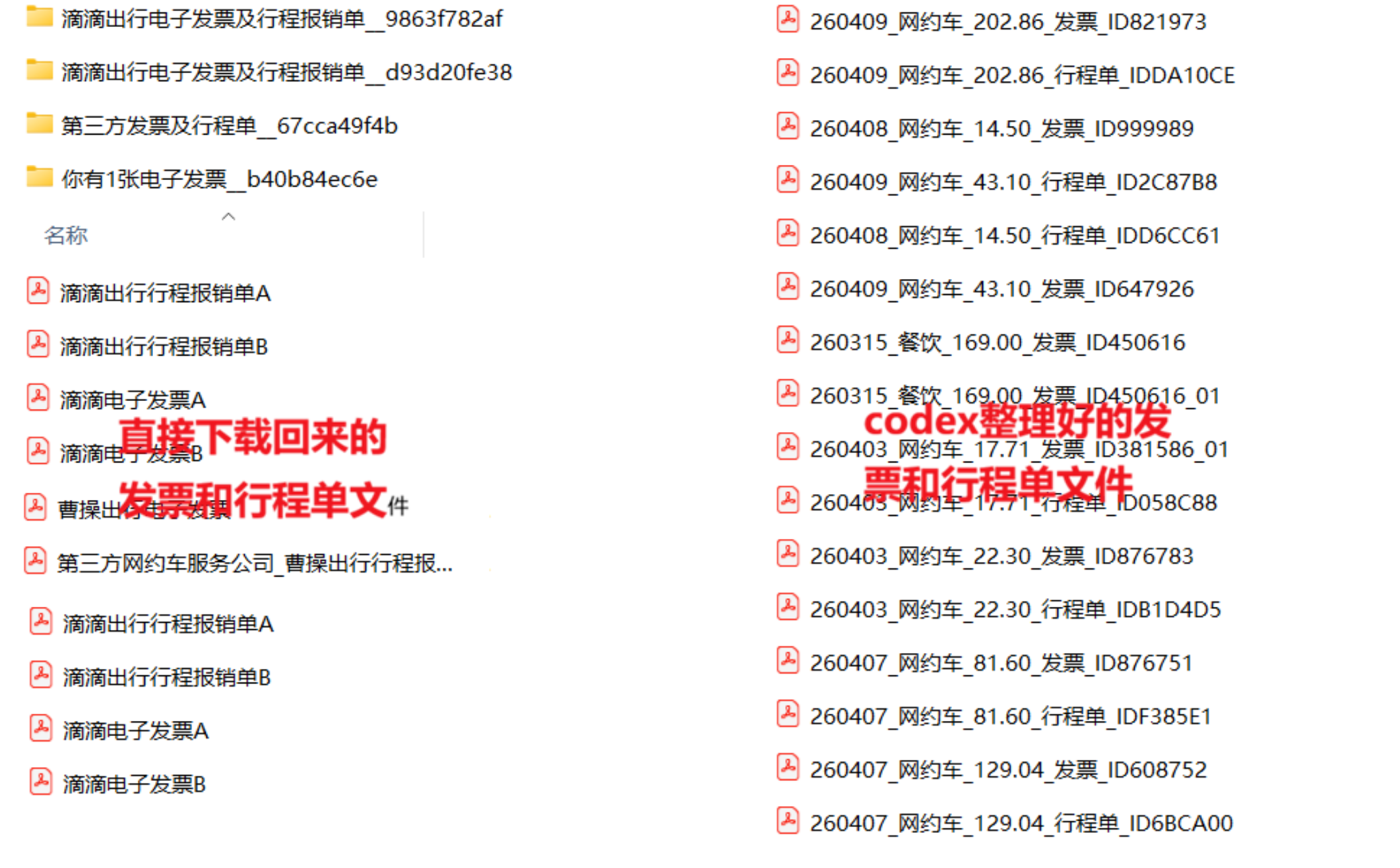
(Copilot生成的发票识别系统压缩包文件,截图来自《365 Copilot实战手册》)
本次项目目录中包含:
InvoiceLedgerV3
│
├─ run.py
├─ requirements.txt
├─ README.txt
├─ InvoiceLedgerV3.spec
├─ 01_build_exe.bat
├─ 02_run_source.bat
└─ __pycache__
其中:
- run.py用于保存Python主程序
- requirements.txt用于记录程序依赖库
- README.txt用于说明安装、运行和打包方法
- InvoiceLedgerV3.spec用于保存PyInstaller打包配置
- 01_build_exe.bat用于在本地执行EXE打包
- 02_run_source.bat用于启动Python源码版本
- __pycache__用于保存Python运行过程中生成的缓存文件
这里需要区分源码运行和EXE打包。Copilot主要协助生成Python程序、依赖清单、打包配置和BAT脚本,EXE文件并不是在对话中直接生成的。
13. 在本地运行打包脚本生成EXE
项目文件准备完成后,在本地电脑中双击运行:
01_build_exe.bat
该脚本调用项目中的打包配置,对Python程序及其依赖文件进行打包。打包完成后,在项目对应的输出目录中生成发票智能台账系统的EXE程序。
实际过程可以概括为:
Copilot协助生成Python项目
→ 整理requirements.txt和README.txt
→ 生成或完善InvoiceLedgerV3.spec
→ 生成01_build_exe.bat
→ 在本地双击01_build_exe.bat
→ 执行程序打包
→ 生成离线版EXE程序
因此,更准确的说法不是“Copilot直接生成EXE”,而是Copilot协助准备源码、配置文件和打包脚本,再由使用者在本地运行01_build_exe.bat完成打包。
生成后的EXE程序可以脱离开发界面运行。是否需要额外安装组件,应以项目实际依赖和打包结果为准,并通过换电脑测试进行确认。
14. 测试离线版程序
EXE生成后,还需要测试离线版程序是否能够正常使用。
测试内容包括:
- 程序是否能够正常启动
- 添加文件和添加文件夹是否有效
- 数电发票是否能够识别
- 铁路电子客票是否能够识别
- 定额发票是否能够识别
- 原票预览是否正常
- 人工确认功能是否正常
- 合计金额是否正确
- Excel文件是否能够正常导出
- 中文路径和较长文件名是否影响运行
- 更换电脑后程序是否能够启动
如果EXE运行时出现缺少模块、资源文件未找到或OCR组件无法加载等问题,可以将完整报错信息和项目目录结构提交给Copilot,继续修改spec配置文件或BAT打包脚本,然后重新运行01_build_exe.bat生成新的程序。
15. 使用Copilot开发发票智能台账系统的关键
在本次开发过程中,Copilot主要协助完成:
- 将业务需求拆分为程序功能
- 生成和修改Python代码
- 设计桌面操作界面
- 分析程序运行报错
- 优化不同票种的识别规则
- 完善Excel导出功能
- 整理依赖清单和使用说明
- 生成或修改PyInstaller配置文件
- 生成本地打包使用的BAT脚本
使用者需要负责:
- 明确实际业务需求
- 提供具有代表性的发票样本
- 运行和测试Python程序
- 检查识别结果是否准确
- 提交错误信息和结果差异
- 人工核对发票数据
- 在本地运行打包脚本
- 测试最终生成的EXE程序
整个项目不是一次性生成完成的,而是通过“提出需求、生成程序、运行测试、反馈问题、修改代码、再次测试”的方式逐步完善。Copilot负责协助开发和修改,使用者负责实际运行、结果判断和最终确认。
结语
利用Copilot开发发票智能台账系统,可以将发票导入、自动识别、分类显示、人工确认、金额汇总和Excel导出等工作整合到同一个桌面程序中。
实际开发时,应先完成基础识别流程,再逐步增加桌面界面、分类管理、原票预览、人工确认和Excel导出功能。程序稳定后,由Copilot协助准备项目配置和打包脚本,使用者在本地双击运行01_build_exe.bat,最终生成可以独立运行的EXE程序。
























暂无评论内容