


一 | 那个让你加到半夜的「录入地狱」
财务小王下午收到一份扫描版的年度审计报告,四十多页,领导要里面的关键数据今晚进 Excel。她打开 PDF,文字选不中、复制是乱码,只能对着屏幕一个一个数字敲。
行政老李更头疼
上周行业会发来一沓纸质名片,加客户微信要手动录入姓名、公司、电话,三十张名片录了半小时,还录错两个区号。
还有你
同事在群里甩来一张截图,里面是一张报价表,你想把数字拉进自己的表算一算——但截图里的字就是复制不下来。
这些活儿,本质上都是同一件事:把「印在图片/扫描件上的字」,变成「能选中、能编辑、能计算的字」。过去这只能靠人肉敲键盘,慢、烦、还容易错。
其实这件事,现在几秒钟就能办完。下面说的这个工具,不花钱、不联网、不用注册,普通办公人下载下来就能用。
![图片[1]-扫描版合同、发票、名片,一键提取成可编辑文档——关键是免费-寻找资源网](http://img3.seekresource.com/img/1380)
二 | 认识 Umi-OCR:它凭什么能「扒」出图片里的字
这个工具叫 Umi-OCR,是一个放在 GitHub 上的开源项目(仓库名 hiroi-sora/Umi-OCR),采用 MIT 协议,完全免费。
它干的事很直接
你给它一张图、一份 PDF、或者一块屏幕截图,它把里面的文字识别出来,变成你能复制、能编辑的文本。更进一步,如果图里是表格,它能把行列关系还原出来,输出成 CSV——也就是 Excel 能直接打开的表格文件。
它和普通「在线 OCR 网页」最大的区别在三点:
第一,完全离线。软件解压到电脑上双击就能跑,全程不需要联网,你的文件也不会上传到任何服务器。这一点对财务、法务、人事这些经常碰敏感数据的人特别重要——你不用再担心「我把这份合同传到一个不知名网站上了」。
第二,不用注册、不用 Key。很多同类工具要么要你注册账号,要么要你填 API Key、按次收费。Umi-OCR 解压即用,没有任何账号体系。
第三,批量。不只是截一张图识别一张,它能一次性拖进几十张图片或 PDF,统一处理、统一导出。
谁适合用?怕隐私泄露的、怕花钱的、怕麻烦的——说白了,就是绝大多数普通办公人。
![图片[2]-扫描版合同、发票、名片,一键提取成可编辑文档——关键是免费-寻找资源网](http://img3.seekresource.com/img/1381)
三 | 实操 Step 1:3 分钟装好(不用安装、不用注册)
第一步听起来最吓人,其实最简单。
- 打开浏览器,进 GitHub 搜 Umi-OCR,进 hiroi-sora/Umi-OCR 这个仓库,点右侧的 Releases(发布页)。
- 在最新版本的 Assets(附件)里,下载带 windows 字样的压缩包(通常是 Umi-OCR_RRB_vX.X.X_win64.7z 这类名字)。
- 下载完,解压到一个纯英文路径的文件夹。
这一步有个真实的坑
解压路径里如果带了中文(比如直接解压到「桌面」或「下载」里某个中文文件夹),软件可能报错打不开。最稳妥的做法是解压到 D:\UmiOCR 这种纯英文目录。
- 进到解压后的文件夹,双击 Umi-OCR.exe,软件就起来了。
第一次打开,你会看到左边是一块大的识别结果区,右边是各种设置标签页(全局设置、文字识别、文档识别、表格识别等),顶部有「截图OCR」「批量OCR」几个大按钮。不用慌,日常 90% 的操作只用到顶部那两个按钮。
![图片[3]-扫描版合同、发票、名片,一键提取成可编辑文档——关键是免费-寻找资源网](http://img3.seekresource.com/img/1382)
四 | 实操 Step 2:截图就能扒字(最高频)
装好之后,最高频的用法是「截图识别」。
默认情况下,按 F4 键(注意:不是 Ctrl+Alt+Z,不同机器可能不同,建议在软件里「全局设置→快捷键」确认你这台电脑上的实际按键),屏幕会暗下来,鼠标变成十字,你框选想要识别的区域——比如群里那张报价表截图——松开鼠标,文字就会在左侧结果区里一行行蹦出来。
识别完,你可以直接全选复制,也可以点「复制」按钮。
几个马上能用上的场景
同事发来的截图表格,复制不出来 → 框选识别,数字直接到手。
网页上的数据表格,右键复制会带乱码 → 截图识别更干净。
PDF 里选不中的文字 → 截图识别,绕过它的复制限制。
要是中途想取消识别,按 Esc 中断就行。
![图片[4]-扫描版合同、发票、名片,一键提取成可编辑文档——关键是免费-寻找资源网](http://img3.seekresource.com/img/1383)
五 | 实操 Step 3:批量把扫描件/PDF 变成可编辑文本/CSV
单个截图识别是救急,真正省时间的是「批量」。
- 点顶部「批量 OCR」。
- 把几十张图片、或者一份 PDF,直接拖进任务区(也支持文件夹批量添加)。
- 在右侧「输出设置」里,勾选你想要的导出格式。文本类建议选 CSV——它是 Excel 能直接打开的格式;如果你只要纯文字,也可以选 txt 或 md。
- 点「开始任务」,软件会一张张处理,处理完自动按原文件名导出结果文件到输出目录。
这里要讲清楚一个事,免得你期望落空:Umi-OCR 当前输出的是 CSV,不是 xlsx。CSV 用 Excel 打开后,表格的线条、行列大体是还原的,能直接筛选、计算;但如果是那种带合并单元格、嵌套关系的复杂表格,识别后可能出现串列、错位,需要你手动校正几行。所以准确说法是「表格变成可编辑的文档」,而不是「完美还原成排版好的 Excel」。但这已经比人肉敲强太多了——几十条数据,人工录要半小时,它十几秒出。
支持的输入格式也挺全
图片有 jpg/png/webp/bmp/tif/tiff,文档类有 pdf/xps/epub/mobi/cbz。也就是说扫描版合同(PDF)、发票照片(JPG)、电子书里的某段,都能喂进去。
![图片[5]-扫描版合同、发票、名片,一键提取成可编辑文档——关键是免费-寻找资源网](http://img3.seekresource.com/img/1384)
六 | 实操 Step 4:进阶——框掉水印、多语言、文档翻译
用顺手之后,还有几招能对付更复杂的活。
框掉干扰区域。 很多扫描件页眉页脚有水印、公司 logo、页码,识别时容易把这些噪声也带进结果。Umi-OCR 有个「忽略区域」功能:你在预览图上用框把水印、页眉框住,软件识别时就自动跳过这些区域,只认正文。处理带页眉的扫描合同时特别好用。
多语言混排。 它内置了中文、英文、日文、韩文、俄文等多种语言模型。碰到中英文混排的文档(比如带英文术语的合同、双语名片),不用手动切换,能一起识别。
文档翻译(可选)。 软件有翻译插件,识别完的文字可以接着翻成另一种语言。
但要提醒一句
OCR 本身是完全离线的,翻译这一步如果需要调用在线翻译引擎,是要联网、并且通常要填一个翻译服务的 API Key 的。如果你只做「提取文字」,不碰翻译插件,就始终不用联网。
![图片[6]-扫描版合同、发票、名片,一键提取成可编辑文档——关键是免费-寻找资源网](http://img3.seekresource.com/img/1385)
七 | 5 个让识别更准的优化技巧
工具好用,但识别质量七分靠原图。
这几条能让结果干净很多
- 截图清晰、光线均匀。避免阴影、反光、手指遮挡。屏幕截图优先用系统自带截图而非手机拍屏——拍屏容易糊、还带摩尔纹。
- 先框掉水印再识别。上面说的忽略区域,处理带页眉页脚的扫描件时,先框再跑,结果能省掉一大堆垃圾文本。
- 模糊的 PDF 先转高清。有些扫描版 PDF 本身分辨率低,直接识别容易丢字。可以先用 PDF 工具把页面放大重渲染一遍,再丢进 Umi-OCR。
- 复杂表格识别后手动校正。合并单元格多、跨页表格,识别后大概率要手动调几列。把它当「初稿生成器」而非「完美还原器」,心态会舒服很多。
- 检查语言与标点设置。碰到繁体文档,在识别设置里选对应的语言模型;中文标点、全半角如果识别串了,在设置里调一下,比事后改快得多。
![图片[7]-扫描版合同、发票、名片,一键提取成可编辑文档——关键是免费-寻找资源网](http://img3.seekresource.com/img/1386)
八 | 它也有搞不定的时候
说它好用,不代表它是万能的。有些情况它会翻车,提前知道能少走弯路:
手写体识别差。 它是为印刷体设计的。同事手写的会议笔记、手填的表单,识别率会大幅下降,这类还是得上专门的手写识别模型。
加密 PDF 要先解密。 带密码保护的 PDF,得先用工具去掉密码才能喂进去,软件本身不破密码。
极端模糊或倾斜的图片会错位。 拍得歪歪扭扭、糊成一团的照片,识别出来行列可能乱掉。
复杂合并单元格的表格会串列。 这点前面提过,再强调一次:别指望它一次还原出排版完美的 Excel。
它底层用的是 PaddleOCR 这类成熟引擎,对印刷体中文的识别率很高(公开标准测试集上能到九成六以上,数字是公开测评数据,本机未实测)——日常办公的印刷体文档足够稳,但碰到上面那几种情况,该人工上还得人工。
![图片[8]-扫描版合同、发票、名片,一键提取成可编辑文档——关键是免费-寻找资源网](http://img3.seekresource.com/img/1387)
九 | 三个真实工作流串讲
光说功能有点空,看三个岗位怎么用:
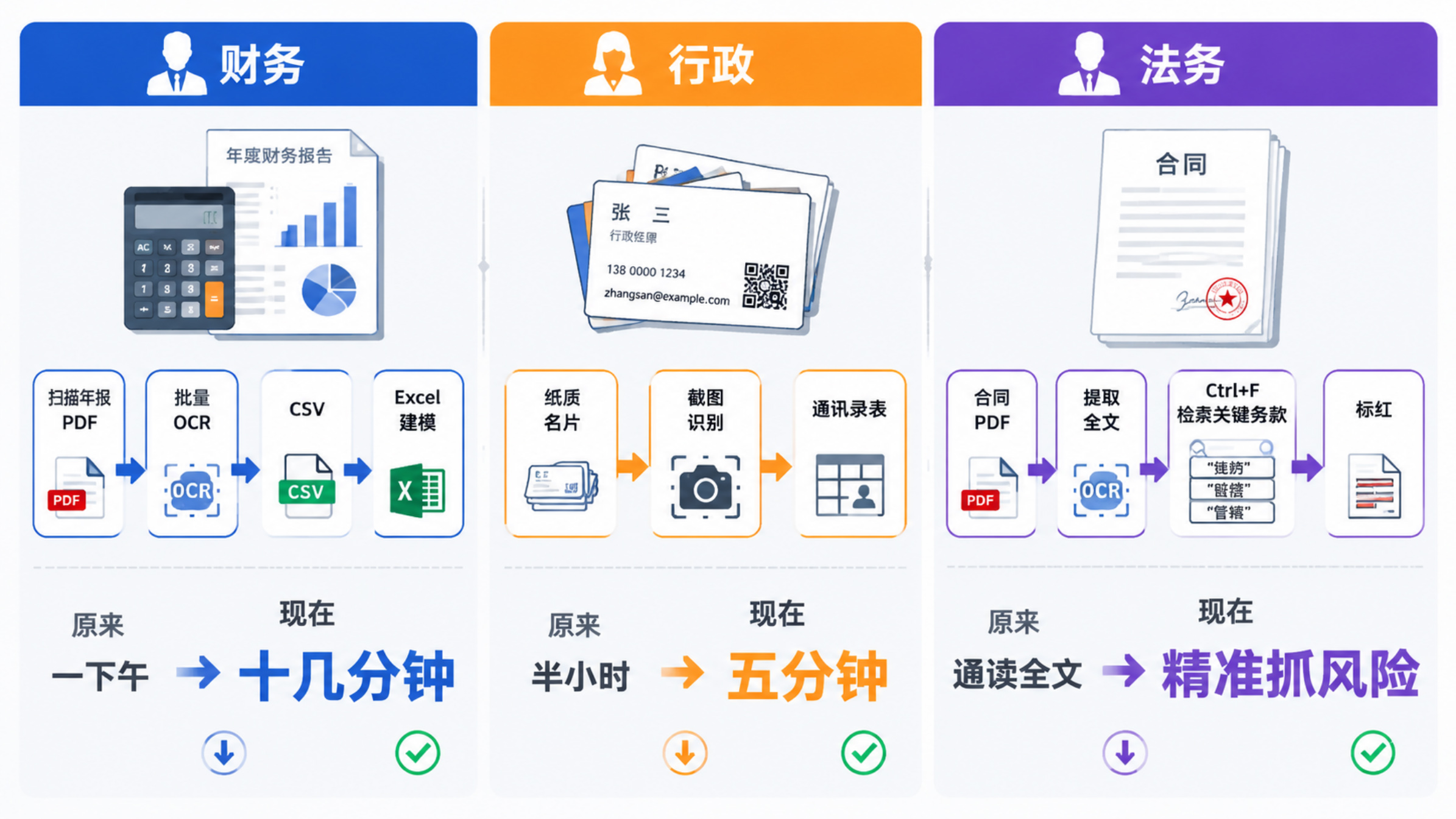
财务: 月底收到扫描版供应商年报 → 拖进批量 OCR,输出 CSV → 在 Excel 里筛选、求和、做同比 → 原来要一下午的录数,现在十几分钟进模型。
行政: 行业会带回一沓纸质名片 → 一张张截图识别(或批量扫图)→ 姓名、公司、电话直接进通讯录表 → 以前录半小时,现在五分钟。
法务: 对方发来扫描版合同 PDF → 批量 OCR 提取全文 → 用 Ctrl+F 检索「违约」「赔偿」「管辖」等关键义务条款 → 标红重点发给业务看,不用通读全文也能抓住风险点。
这三个流程的共同点是
原来「人肉把图变成字」那段最苦的活,被工具吃掉了,人只做「判断和加工」。
十 | 常见问题 FAQ
要联网吗? 纯 OCR 识别不用联网,软件完全离线跑。只有你主动用翻译插件且选了在线引擎,才需要联网。
要付费吗? 不用。MIT 协议,免费,无内购、无账号。
支持 Mac 吗? 官方 README 写明支持 Windows 7 x64 和 Linux x64;Mac 在官方表述里还是「远期计划」。想在 Mac 上用,去 Releases 页看看有没有社区出的实验性构建,别默认它能装。
识别错了怎么办? 先看原图清不清晰,按第七章那 5 条优化一下重跑;复杂表格就接受「人工校正几行」的现实。
大文件卡顿怎么破? 一份几百页的 PDF 一次全跑可能慢,可以拆成几份分批处理;或者调低同时处理的线程数,让机器别卡死。
![图片[10]-扫描版合同、发票、名片,一键提取成可编辑文档——关键是免费-寻找资源网](http://img3.seekresource.com/img/1389)
十一 | 结语:免费的工具,值钱的是你的时间
写到最后,想说清楚一件事:Umi-OCR 不是什么黑科技,它背后是成熟的 OCR 引擎,只是被人打包成了一个不联网、不收费、不折腾的开源工具。
它解决不了所有问题——手写体、加密 PDF、奇形怪状的表格,它都会摇头。但它能把办公里那块最无聊、最耗时的「把图变成字」的活,从几十分钟压到十几秒。
好工具不一定要花钱,但它一定帮你把时间还给自己。下次再拿到一份选不中的扫描件,别急着开敲键盘——先想想,是不是该让软件替你干这件苦差事。
![图片[11]-扫描版合同、发票、名片,一键提取成可编辑文档——关键是免费-寻找资源网](http://img3.seekresource.com/img/1390)







![表情[nanguo]-寻找资源网](http://www.seekresource.com/wp-content/themes/zibll/img/smilies/nanguo.gif)

![表情[haobang]-寻找资源网](http://www.seekresource.com/wp-content/themes/zibll/img/smilies/haobang.gif)
![表情[shuai]-寻找资源网](http://www.seekresource.com/wp-content/themes/zibll/img/smilies/shuai.gif)
![表情[deyi]-寻找资源网](http://www.seekresource.com/wp-content/themes/zibll/img/smilies/deyi.gif)


![表情[chi]-寻找资源网](http://www.seekresource.com/wp-content/themes/zibll/img/smilies/chi.gif)



暂无评论内容