


前言
本次为大家提供的是最新的 SolidWorks 2024 SP系列最新永久激活版本SP3.0,内含有效的完美激活补丁(高版本另存低版本的功能,亲测可用),小版本基本每月更新一次,直到SP5.0或SP5.1为止!
最大的亮点应该是:从 SOLIDWORKS 2024 开始,您可以将在最新版本的SOLIDWORKS 中创建的SOLIDWORKS零件、装配体和工程图另存为SOLIDWORKS 早期版本的全功能文档。Pack and Go 也支持此功能。您可以将SOLIDWORKS 2024 文件保存为SOLIDWORKS 2023 或SOLIDWORKS 2022 版本。
这种向后兼容性可帮助您与未使用相同最新版本的其他人共享文件。
SolidWorks 2024 SP3.0的安装教程有了新的变更,具体变更,请查看第6.1、6.2、6.7步
![图片[1]-SolidWorks 2024 SP5.0 完整安装版 软件下载+安装教程已更新(高版本另存低版本,亲测可用)-寻找资源网](http://img3.seekresource.com/img/1887)
最新版:SolidWorks 2024 SP5.0 完整安装版
2024版本是一个最新且空前强大和完善的版本,SOLIDWORKS 2024 简化并加速了从概念到制造的产品开发流程。探索最新的用户驱动的增强功能,从装配体和结构到零件和功能,提供云服务的新功能,通过基于云的 3D 共享、标记、数据存储、设计审查和协作实现无忧设计。满足客户的复杂要求,缩短开发周期,尽力减少维护、维修和返工的风险,完全控制设计过程!2024从通过指定压缩、拉伸和弯曲刚度来创建自定义轴承连接器,到体验具有相同实体的零件和装配体的加速、混合、基于曲率的网格过程等,通过更稳健、更高效的网格处理来简化设置和加快仿真,并节省时间。本次提供了SolidWorks 2024正式版下载,欢迎需要此款工具的朋友前来下载使用。
2024新功能
1、提高生产力
探索 SOLIDWORKS 3 提供的新 CAD 功能和 2024D 建模工具。借助最新的 SOLIDWORKS CAD 增强功能,更智能、更快速地工作,从而提高团队的工作效率。观看视频,了解涵盖从装配体和零件到布线、结构和工程图的所有新功能,这些功能现在已准备就绪,可增强您的工作流程。
您可能在 SOLIDWORKS 屏幕前花费了大量时间,因此您喜欢提高日常工作效率的增强功能。无论您是想通过自动化和缩短工作流程来更智能地工作,还是借助性能和界面愉悦器加快工作速度,还是跨团队协作以将您的产品推向市场,SOLIDWORKS 2024 都能让您设计出更好的产品并获得更多乐趣。
2、SOLIDWORKS 2024增强功能
SOLIDWORKS 2024简化并加速了从概念到制造的产品开发流程。
探索最新的用户驱动的增强功能,从装配体和结构到零件和功能,并了解云服务的新功能如何通过基于云的3D共享、标记、数据存储、设计审查和协作实现无忧设计。
3、用户体验增强效率提升
赶上 SOLIDWORKS几十年来,SOLIDWORKS 在每个年度版本及以后都提供了数百项增强功能。SOLIDWORKS 2024 也不例外。
每年,SOLIDWORKS 都会推出重大增强功能,专注于提高您的日常设计效率。每年要学习的东西太多,很容易落后。不用担心!了解过去五年中 SOLIDWORKS 的最佳增强功能(包括 SOLIDWORKS 2024)的这些亮点。主题包括核心 CAD:零件、装配体、工程图和用户体验。
4、处理复杂的几何体和有机形状
将复杂的几何形状和有机形状融入您的设计中可能是一个痛苦和具有挑战性的考验。困难,例如重新创建模型、修复损坏的几何图形、处理过时的文件和延迟反馈,只是一些常见的障碍。但是,SOLIDWORKS设计工具有一个答案。了解如何使用子D建模创建复杂的几何图形和有机形状。
5、通过云服务专注于设计
不要让日常文件管理任务耗尽您的设计创造力。通过适用于SOLIDWORKS的云服务,您可以自由地专注于设计。云服务现在可用于新购买的SOLIDWORKS Desktop CAD,它将SOLIDWORKS CAD数据连接到3DEXPERIENCE平台。这种连接使您能够通过消除传统设计共享和文件管理流程中的摩擦来专注于设计。观看视频并浏览资源,了解如何以适合您的工作流程的速度访问云技术。
设计和数据密不可分。您所做的设计工作越多,随之而来的数据管理任务就越多。以老式方式存储文件可能会成为流程改进和顺利协作的重大障碍。将您的SOLIDWORKS连接到3D体验平台可实现安全、强大的共享和数据管理,而无需传统开销,因此您可以专注于设计。
6、探索适用于 SOLIDWORKS 的云服务
通过云服务专注于设计
云服务将 SOLIDWORKS CAD 数据连接到 3DEXPERIENCE …
开始使用云服务
利用适用于 SOLIDWORKS CAD 的云服务简化日常文件管理任务并确定设计的优先级。
设计师从连接中获得价值的五种方式 …
快速五个事实:探索通过连接获得即时价值的五种方式……
云服务为您提供更多设计时间的五种方式
提供适用于 SOLIDWORKS® 的云服务开辟新可能性的五种方式 …
7、重新关注设计的三种方法
无论您是需要简单地共享3D设计、安全存储模型,还是需要更好地控制数据,云服务都能消除与文件管理和设计共享相关的日常摩擦。了解SOLIDWORKS和云服务如何实现无忧设计,让您将更多时间花在创新上。
8、拓展您的视野
是时候通过SOLIDWORKS 2024充分利用您的设计数据了。跨产品开发学科(包括仿真、制造等)的增强功能可跨团队扩展设计数据的价值。结果:更高质量的产品,更快的速度。了解如何通过3DEXPERIENCE Works产品组合将您的视野扩展到产品开发的未来。
.3DEXPERIENCE Works 使您能够通过更深入、更互联的解决方案,将视野扩展到 SOLIDWORKS CAD 之外。从设计到仿真,从治理到制造,更广泛的 3DEXPERIENCE Works 角色组合将为您的整个产品开发组织提供支持。
SOLIDWORKS 2024新版本对电脑配置要求
![图片[2]-SolidWorks 2024 SP5.0 完整安装版 软件下载+安装教程已更新(高版本另存低版本,亲测可用)-寻找资源网](http://img3.seekresource.com/img/1888)
![图片[3]-SolidWorks 2024 SP5.0 完整安装版 软件下载+安装教程已更新(高版本另存低版本,亲测可用)-寻找资源网](http://img3.seekresource.com/img/1889)
![图片[4]-SolidWorks 2024 SP5.0 完整安装版 软件下载+安装教程已更新(高版本另存低版本,亲测可用)-寻找资源网](http://img3.seekresource.com/img/1890)
再次强调,SolidWorks 2024 SP3.0的安装教程有了新的变更,具体变更,请查看第6.1、6.2、6.7步,请尽量参照教程操作哈!
安装使用方法
一、卸载旧版本
若是全新安装SolidWorks,请忽略此步,直接看“安装教程”那一步。
1、找到以前安装SW2020、2021、2022或2023时使用的SolidWorks_Flexnet_Server文件夹(比如:C:\SolidWorks_Flexnet_Server),右键以管理员身份运行“server_remove.bat”
![图片[5]-SolidWorks 2024 SP5.0 完整安装版 软件下载+安装教程已更新(高版本另存低版本,亲测可用)-寻找资源网](http://img3.seekresource.com/img/1891)
出现以下提示说明卸载成功。
![图片[6]-SolidWorks 2024 SP5.0 完整安装版 软件下载+安装教程已更新(高版本另存低版本,亲测可用)-寻找资源网](http://img3.seekresource.com/img/1892)
然后删除该SolidWorks_Flexnet_Server文件夹
2、在控制面板卸载SolidWorks主程序(需进入高级选项勾选全部,再卸载。),并删除残留的程序文件夹(比如*:\ProgramFiles\SOLIDWORKS Corp以及*:\SOLIDWORKS Data等)。
注意:以上方法仅适用于SW2019-2023之间的版本,若卸载SolidWorks2018及以下版本使用下面的方法:
如何彻底删除SolidWorks不残留,及部分安装错误解决办法总结?
二、安装教程
关闭杀毒软件(包括系统自带安全中心、第三方安全卫士/杀毒软件等)
→ 如何一键关闭Win系统自带杀毒软件!
→ 如何一键关闭windows系统更新升级
1、在本文末尾,下载软件后,解压,即可得到如下文件和文件夹
![图片[7]-SolidWorks 2024 SP5.0 完整安装版 软件下载+安装教程已更新(高版本另存低版本,亲测可用)-寻找资源网](http://img3.seekresource.com/img/1893)
2、断开网络(必须断开,很重要),打开“本地连接”窗口中点击“禁用”按钮
![图片[8]-SolidWorks 2024 SP5.0 完整安装版 软件下载+安装教程已更新(高版本另存低版本,亲测可用)-寻找资源网](http://img3.seekresource.com/img/1894)
3、进入_SolidSQUAD_文件夹,双击运行sw2024_network_serials_licensing.reg
![图片[9]-SolidWorks 2024 SP5.0 完整安装版 软件下载+安装教程已更新(高版本另存低版本,亲测可用)-寻找资源网](http://img3.seekresource.com/img/1895)
4、安装许可管理器
复制文件夹”SolidWorks_Flexnet_Server”到C盘根目录(C:\),并以管理员身份运行复制过去的server_install.bat文件
![图片[10]-SolidWorks 2024 SP5.0 完整安装版 软件下载+安装教程已更新(高版本另存低版本,亲测可用)-寻找资源网](http://img3.seekresource.com/img/1896)
直到“SolidWorks Flexnet Server”安装完成并自动启动成功,按任意键关闭窗口
![图片[11]-SolidWorks 2024 SP5.0 完整安装版 软件下载+安装教程已更新(高版本另存低版本,亲测可用)-寻找资源网](http://img3.seekresource.com/img/1897)
5、安装主程序SolidWorks 2024
5.1、请再次确认是否断开网络,装(挂)载或解压主程序,以管理员身份运行setup.exe
![图片[12]-SolidWorks 2024 SP5.0 完整安装版 软件下载+安装教程已更新(高版本另存低版本,亲测可用)-寻找资源网](http://img3.seekresource.com/img/1898)
![图片[13]-SolidWorks 2024 SP5.0 完整安装版 软件下载+安装教程已更新(高版本另存低版本,亲测可用)-寻找资源网](http://img3.seekresource.com/img/1899)
若出现一些系统提示,请忽略,点击“确定”继续
5.2、出现安装界面,点击“下一步”
![图片[14]-SolidWorks 2024 SP5.0 完整安装版 软件下载+安装教程已更新(高版本另存低版本,亲测可用)-寻找资源网](http://img3.seekresource.com/img/1900)
5.3、自动检测序列号通过后,直接点击“下一步”
![图片[15]-SolidWorks 2024 SP5.0 完整安装版 软件下载+安装教程已更新(高版本另存低版本,亲测可用)-寻找资源网](http://img3.seekresource.com/img/1901)
5.4、连接网络失败【一定要失败哈】,点击“取消”。
![图片[16]-SolidWorks 2024 SP5.0 完整安装版 软件下载+安装教程已更新(高版本另存低版本,亲测可用)-寻找资源网](http://img3.seekresource.com/img/1902)
若出现一些系统警告,忽略即可,点击“下一步”
若提示当前电脑安装有旧版本,选择“生成 SOLIDWORKS 2024SP* 的新安装。”,点击“下一步”。
5.5、安装软件设置选项
(1)产品,可以根据需要选择安装;不懂就默认吧。
(2)下载选项,默认即可;
(3)安装位置建议更改到剩余空间较大的盘符;
(4)勾选“我接受SolidWorks条款”,点击“现在安装”。
![图片[17]-SolidWorks 2024 SP5.0 完整安装版 软件下载+安装教程已更新(高版本另存低版本,亲测可用)-寻找资源网](http://img3.seekresource.com/img/1903)
5.6、出现端口和服务器,核实是否下图一致?是,点击确认
![图片[18]-SolidWorks 2024 SP5.0 完整安装版 软件下载+安装教程已更新(高版本另存低版本,亲测可用)-寻找资源网](http://img3.seekresource.com/img/1904)
5.7、主程序安装ing
![图片[19]-SolidWorks 2024 SP5.0 完整安装版 软件下载+安装教程已更新(高版本另存低版本,亲测可用)-寻找资源网](http://img3.seekresource.com/img/1905)
5.8、安装好,点击“完成”
![图片[20]-SolidWorks 2024 SP5.0 完整安装版 软件下载+安装教程已更新(高版本另存低版本,亲测可用)-寻找资源网](http://img3.seekresource.com/img/1906)
6、激活软件
6.1、在任务管理器中结束几个SolidWorks相关的进程,否则无法进行6.3步哦!
①、打开电脑的“任务管理器”-进程,找到“sldworks_fs.exe”,右键-结束任务
![图片[21]-SolidWorks 2024 SP5.0 完整安装版 软件下载+安装教程已更新(高版本另存低版本,亲测可用)-寻找资源网](http://img3.seekresource.com/img/1907)
②、打开电脑的“任务管理器”详细信息,找到“SWVisualize.BoostService.exe”,右键-结束任务
![图片[22]-SolidWorks 2024 SP5.0 完整安装版 软件下载+安装教程已更新(高版本另存低版本,亲测可用)-寻找资源网](http://img3.seekresource.com/img/1908)
6.2、删除或重命名几个相关文件
①、进入X:\Program Files\SOLIDWORKS Corp\SOLIDWORKS\ (其中X:为盘符)查找或搜索netapi32.dll ,若有该文件,请删除;若无,则忽略!
![图片[23]-SolidWorks 2024 SP5.0 完整安装版 软件下载+安装教程已更新(高版本另存低版本,亲测可用)-寻找资源网](http://img3.seekresource.com/img/1909)
②、进入X:\Program Files\SOLIDWORKS Corp\SOLIDWORKS PDM\(其中X:为盘符),将“StoredProcs.dll”改名为”StoredProcs.dll.bak”,也可以删除!
![图片[24]-SolidWorks 2024 SP5.0 完整安装版 软件下载+安装教程已更新(高版本另存低版本,亲测可用)-寻找资源网](http://img3.seekresource.com/img/1910)
6.3、进入文件夹_SolidSQUAD_,打开文件夹Program Files,复制文件夹SOLIDWORKS Corp至主程序安装目录的同名文件夹
![图片[25]-SolidWorks 2024 SP5.0 完整安装版 软件下载+安装教程已更新(高版本另存低版本,亲测可用)-寻找资源网](http://img3.seekresource.com/img/1911)
注意:如果以前的安装目录忘记删除,会出现带(2)的文件夹,这样就需要每个子文件夹单独复制粘贴,如图:
![图片[26]-SolidWorks 2024 SP5.0 完整安装版 软件下载+安装教程已更新(高版本另存低版本,亲测可用)-寻找资源网](http://img3.seekresource.com/img/1912)
6.4、进入文件夹_SolidSQUAD_,双击运行SolidSQUADLoaderEnabler.reg完成
![图片[27]-SolidWorks 2024 SP5.0 完整安装版 软件下载+安装教程已更新(高版本另存低版本,亲测可用)-寻找资源网](http://img3.seekresource.com/img/1913)
6.5、安装开拔网工具箱(很强大,推荐)
安装方法很简单,只需要注意“工具箱不能安装C盘”,详细安装教程→戳我
![图片[28]-SolidWorks 2024 SP5.0 完整安装版 软件下载+安装教程已更新(高版本另存低版本,亲测可用)-寻找资源网](http://img3.seekresource.com/img/1914)
6.6、双击桌面,接受SOLIDWORKS许可协议,打开SOLIDWORKS 2024
![图片[29]-SolidWorks 2024 SP5.0 完整安装版 软件下载+安装教程已更新(高版本另存低版本,亲测可用)-寻找资源网](http://img3.seekresource.com/img/1915)
安装很完美,打开界面如下
![图片[30]-SolidWorks 2024 SP5.0 完整安装版 软件下载+安装教程已更新(高版本另存低版本,亲测可用)-寻找资源网](http://img3.seekresource.com/img/1916)
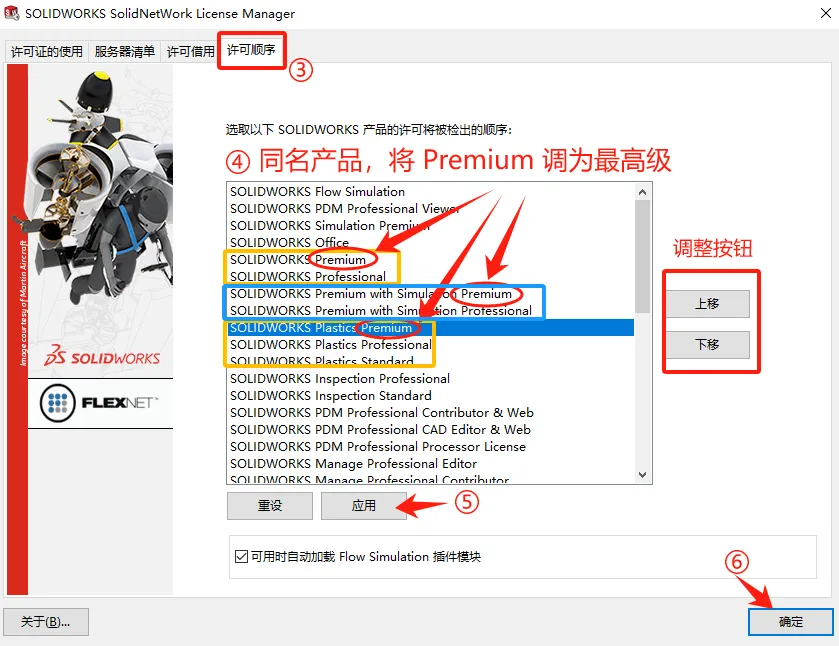
6.7、打开SolidNetWork License Manager,调整许可顺序!
相同名称的产品权重:Premium>Professional 或 Standard,即同名产品Premium调整到Professional 或 Standard上面
![图片[31]-SolidWorks 2024 SP5.0 完整安装版 软件下载+安装教程已更新(高版本另存低版本,亲测可用)-寻找资源网](http://img3.seekresource.com/img/1917)
6.8、在开拔网工具箱中,放入标准件库和方案模型库,进行预览、插入、修改,很方便!
![图片[33]-SolidWorks 2024 SP5.0 完整安装版 软件下载+安装教程已更新(高版本另存低版本,亲测可用)-寻找资源网](http://img3.seekresource.com/img/1919)
6.9、亲测,SW2024另存低版本,可用
![图片[34]-SolidWorks 2024 SP5.0 完整安装版 软件下载+安装教程已更新(高版本另存低版本,亲测可用)-寻找资源网](http://img3.seekresource.com/img/1920)
![图片[35]-SolidWorks 2024 SP5.0 完整安装版 软件下载+安装教程已更新(高版本另存低版本,亲测可用)-寻找资源网](http://img3.seekresource.com/img/1921)
另外,我们还有6000G软件资料下载提供,有需要的就去下载吧。
该软件可能没几天就会被/删/除了,所以,需要该软件的,赶紧下载,不要等消失了,再来找我哈!
觉得我说明白了的朋友,给我右下角赞赞赞!
SolidWorks 2024最新版下载:
SolidWorks 2023 SP5.0下载:
SolidWorks 全系列软件下载
复制以上链接到迅雷APP转存/下载!
整理:电脑应用中心
看完不过瘾,那就自己发一篇吧!












![表情[nanguo]-寻找资源网](http://www.seekresource.com/wp-content/themes/zibll/img/smilies/nanguo.gif)


![表情[haobang]-寻找资源网](http://www.seekresource.com/wp-content/themes/zibll/img/smilies/haobang.gif)
![表情[shuai]-寻找资源网](http://www.seekresource.com/wp-content/themes/zibll/img/smilies/shuai.gif)
![表情[deyi]-寻找资源网](http://www.seekresource.com/wp-content/themes/zibll/img/smilies/deyi.gif)


![表情[chi]-寻找资源网](http://www.seekresource.com/wp-content/themes/zibll/img/smilies/chi.gif)




暂无评论内容