


前言
有粉丝朋友留言说:“猪猪,AI生成视频是有了,但我想自己剪辑一下,加个字幕、调个色、拼几个片段,非得下载剪映或者PR吗?电脑装不动啊。”
做视频的朋友,应该都被剪映”折磨”过吧?想剪个片子,先下客户端,然后扫码登录,装完还得不断更新。有时候做完了导出时发现要充会员,心态直接爆炸!
说实话,猪猪也一直在找一个”打开就能用、不下载、不注册、还不搞会员那套”的视频剪辑工具。
还真让我找着了——今天给大家推荐一款完全免费、开源、还在浏览器里跑的专业级视频剪辑工具:FreeCut。不用下载剪映、PR等专业视频剪辑工具,打开网页就能搞定全流程剪辑。最重要的是——素材全程留在本地,不上传任何服务器,安全又干净,功能还超齐全!
有需要的欢迎收藏关注,以免用的时候找不到了!
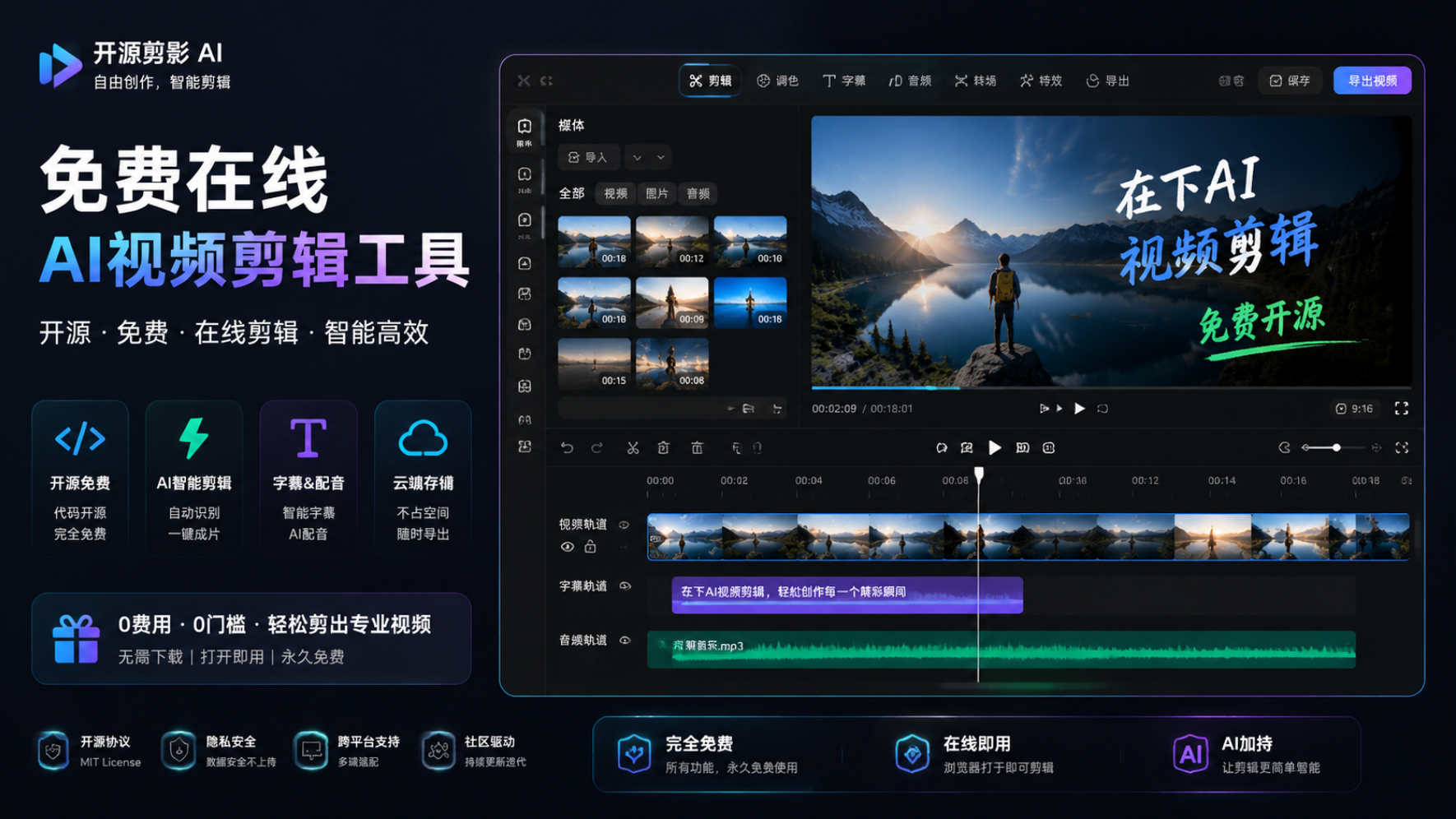
简单说,它就是让你零成本、零安装,拥有一个”浏览器里的 Premiere”。日常剪视频、做教程、做短视频,全都够用。

先剧透几个让你无法拒绝的点
-
完全免费 + 开源:不收一分钱,没会员、没水印、没广告,源码全公开,安全纯净,不用担心捆绑软件
-
不用下载、不用注册:打开网页就能用,没有版本更新烦恼,也没有草稿打不开的兼容问题
-
素材不上传:所有剪辑、预览、导出都在你本机完成,隐私更放心
-
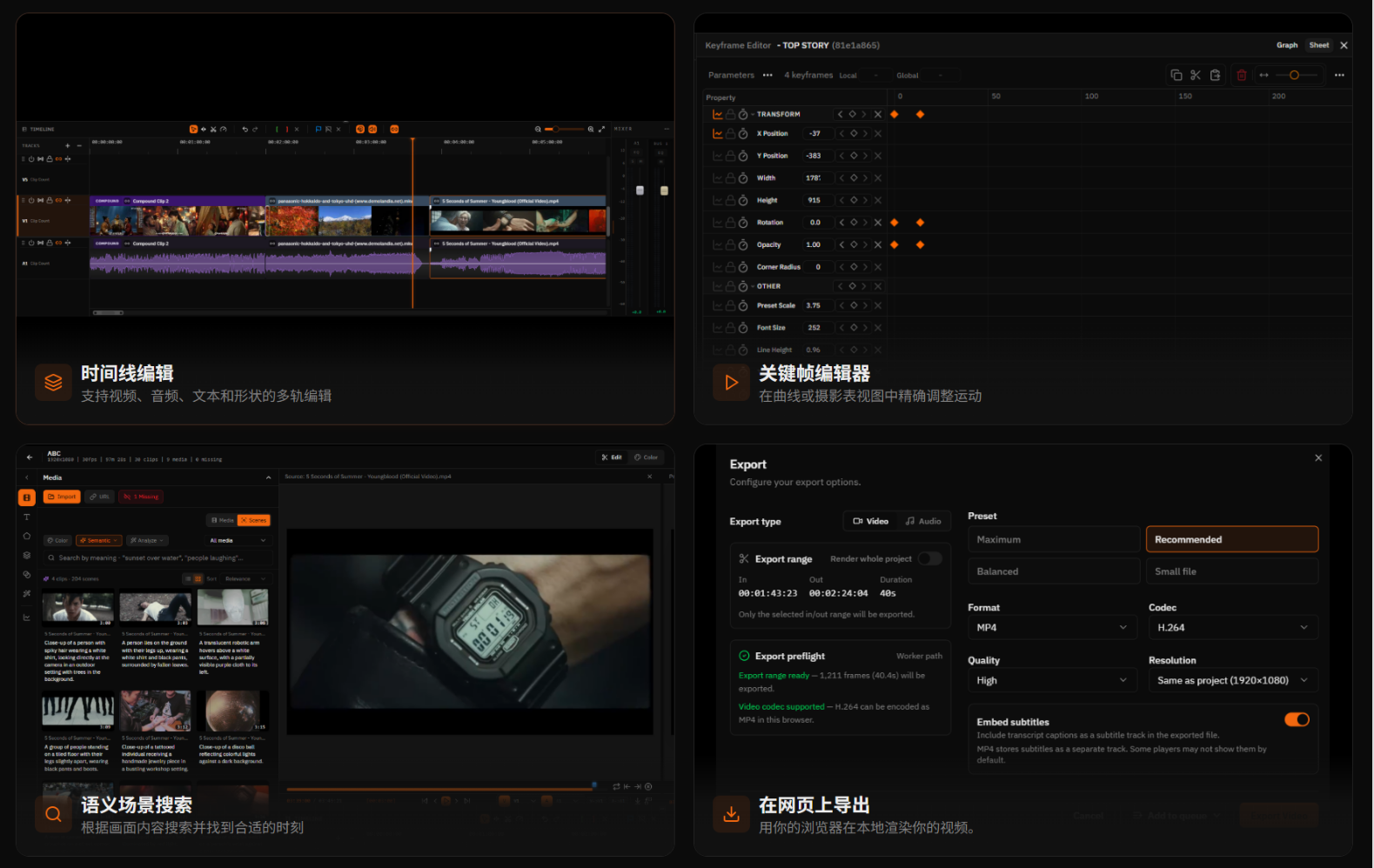
专业多轨时间线:视频、音频、文字、图片、形状多轨道分层,修剪、分割、波纹、滑移等专业手法全都有
-
特效调色拉满:GPU 加速的模糊、调色、扭曲、风格化滤镜、绿幕抠像、25 种混合模式,不用额外装插件 -
全格式导出:MP4、WebM、MOV、MKV,H.264、H.265、AV1 编码全支持
怎么用?
第一步:打开浏览器
⚠️ 注意:FreeCut 依赖最新的浏览器技术,目前推荐使用 Chrome 113+ 或 Chromium 内核的浏览器。Safari 和 Firefox 用户暂时不建议作为主力方案。
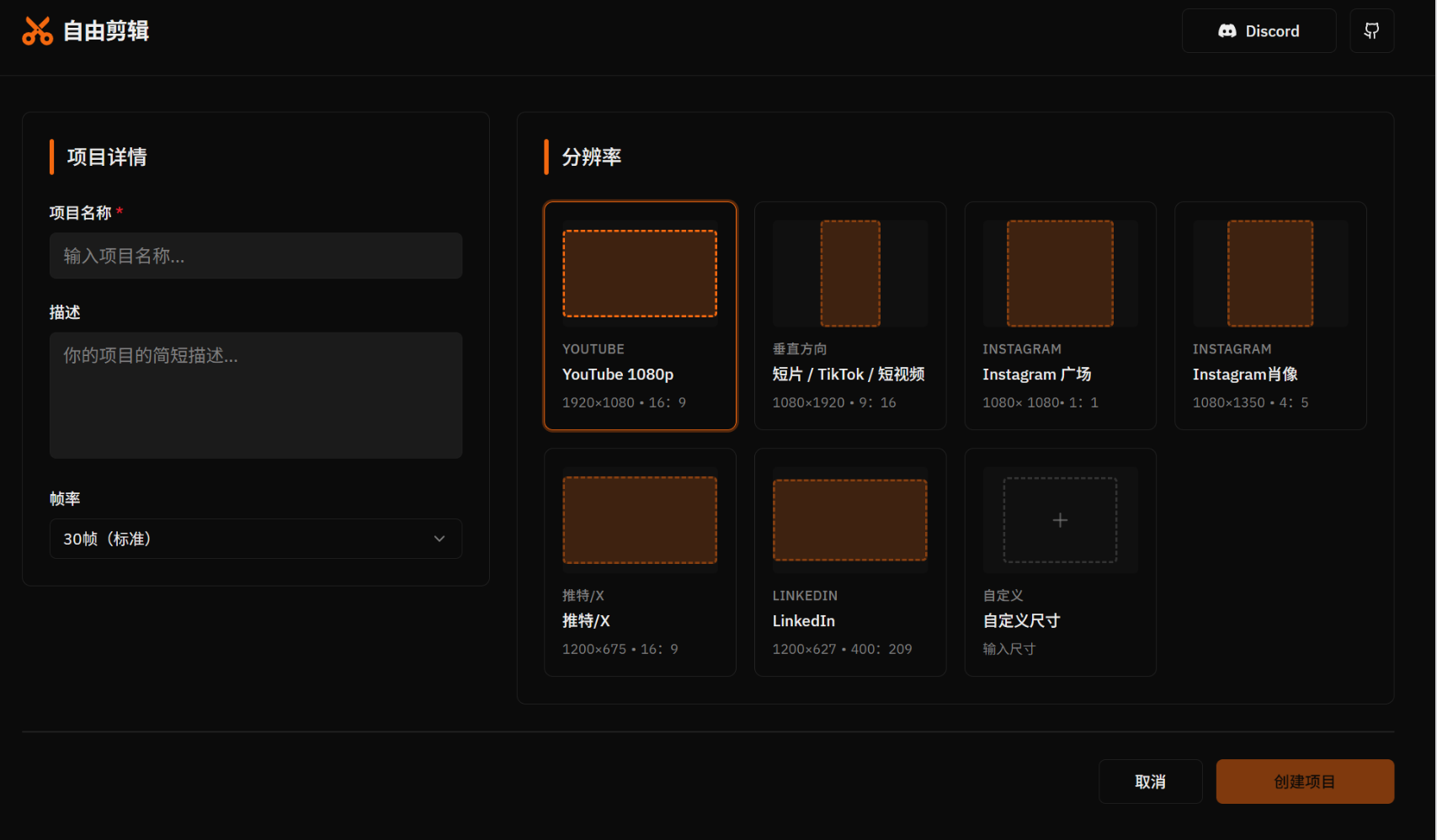
第二步:创建项目
点击“开始使用”,在本地选择或新建一个文件夹作为项目空间。填写项目名称、选择分辨率,创建项目。
第三步:导入素材
直接把本地视频、音频、图片拖入媒体库。支持格式非常丰富:MP4、WebM、MOV、MKV、MP3、WAV、PNG、JPG、SVG 等。单文件最大支持5GB。
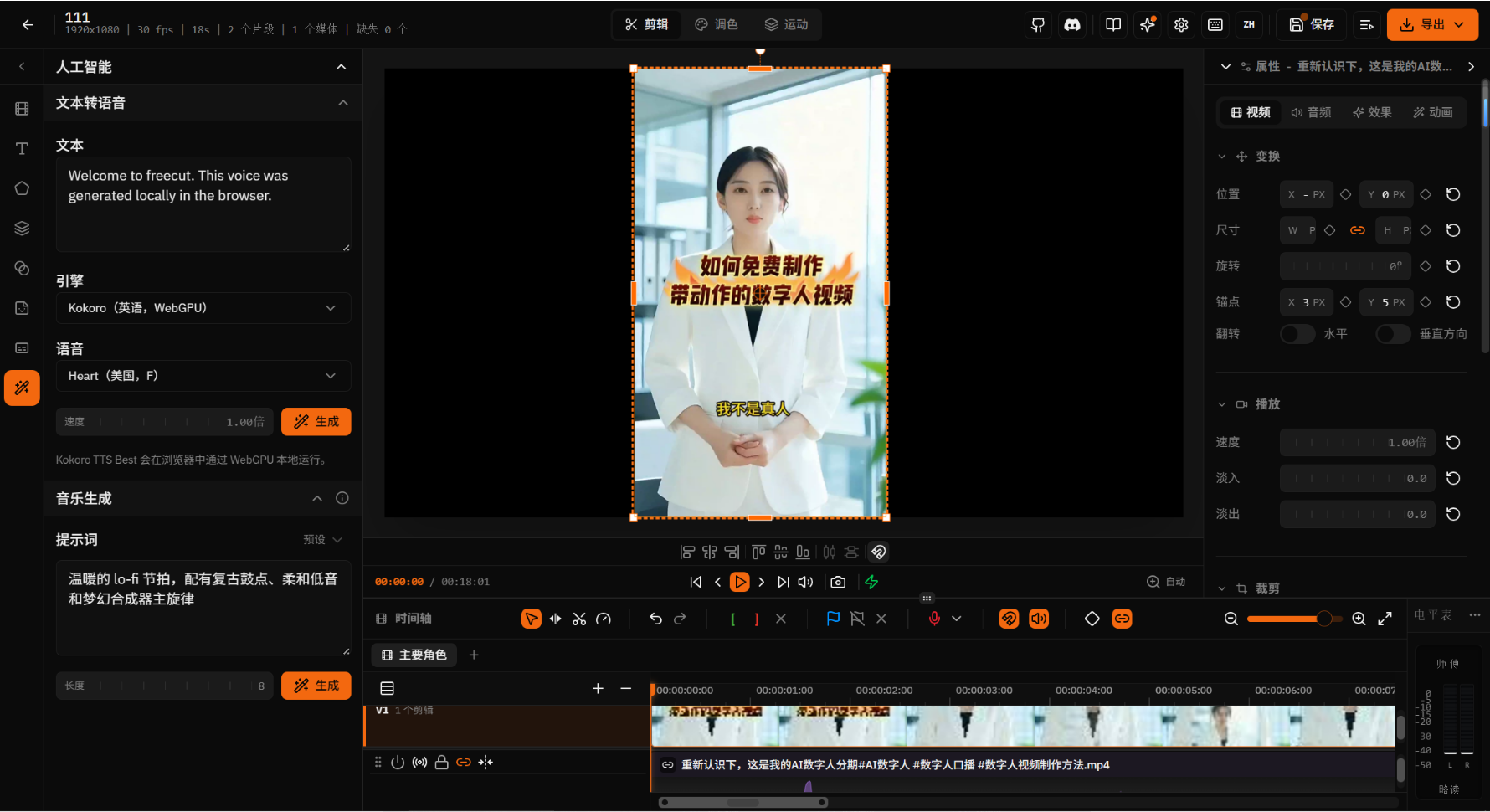
第四步:开始剪辑
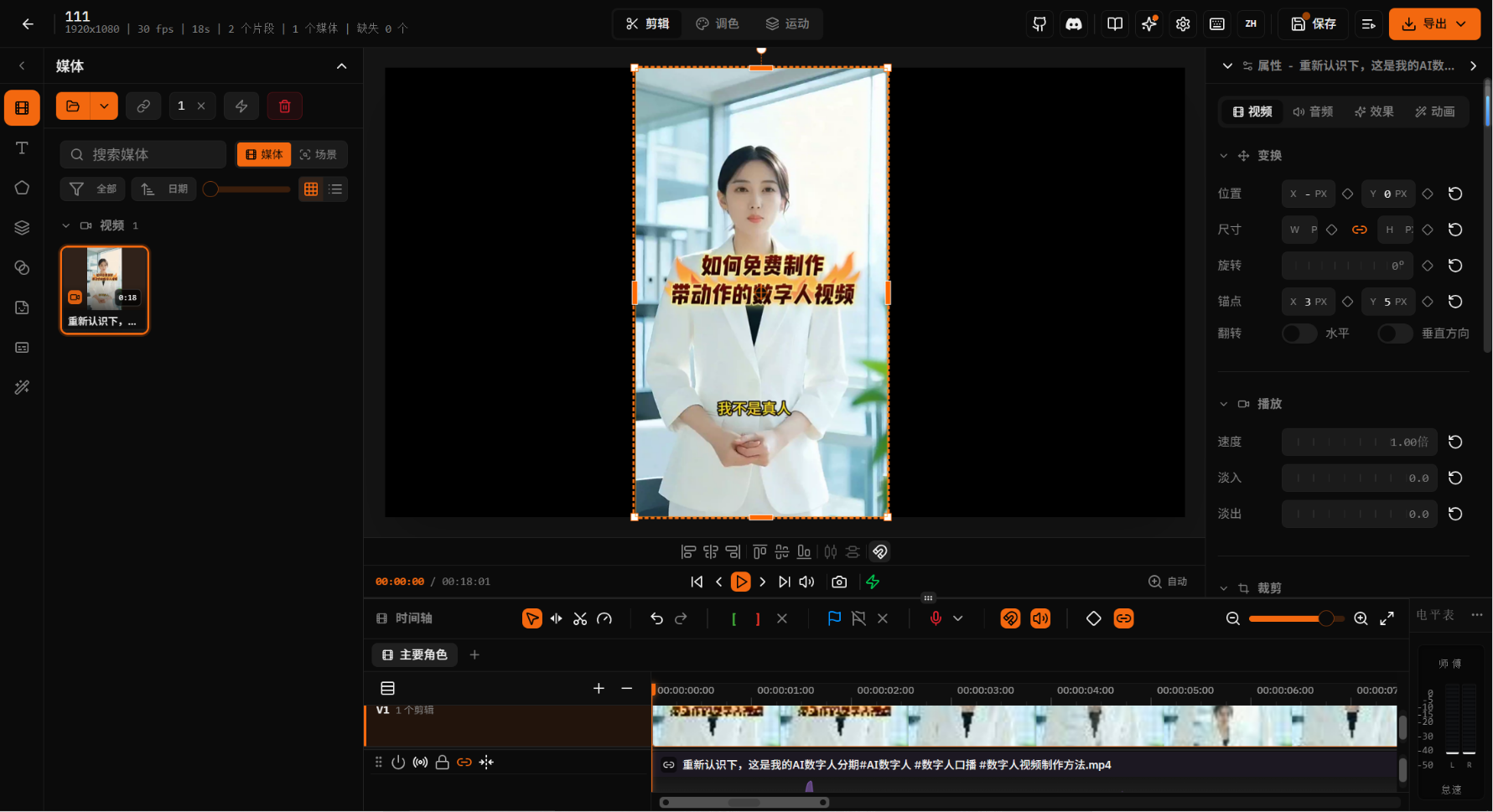
把素材拖到时间轴上,就可以开始剪了:
-
修剪、分割、合并:基础剪辑工具全都有
-
多轨道编辑:视频、音频、文字、图片分轨处理
-
添加特效:模糊、调色、抠像等 GPU 加速特效
-
关键帧动画:贝塞尔曲线编辑器,做转场和动画效果
-
加字幕:一键自动语音转文字生成字幕
第五步:导出
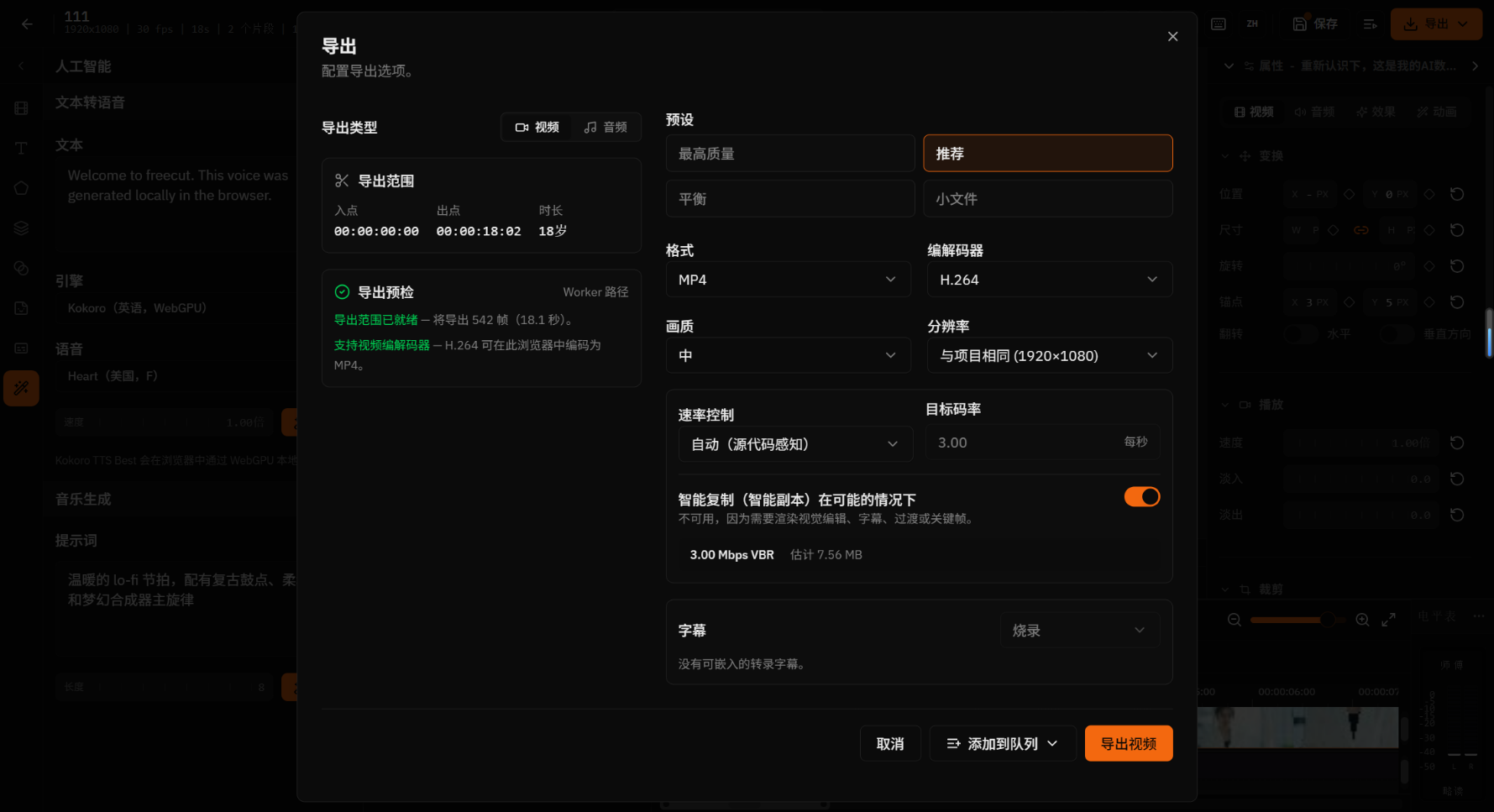
点击导出,选择格式和画质。支持 MP4、WebM、MOV、MKV 等容器,H.264、H.265、AV1 等编码。浏览器直接渲染导出,不用排队等服务器。
它能帮你干什么?
1、做教学 / 课件视频
老师、知识博主做课件、录播课,不用装笨重的客户端,打开网页就能剪,加字幕、加标注、配配音一条龙,新手也能快速上手。
2、剪日常短视频
想做抖音、视频号、小红书的短视频,拖进来就能剪,自带胶片缩略图 + 音频波形,卡点一目了然,导出还没水印。
3、替代剪映做专业剪辑
多轨时间线、源监视器、标记点、嵌套合成、GPU 调色示波器……很多 Premiere、DaVinci 老手的习惯它都照顾到了。不想被会员和水印绑架的,完全可以平移过来。
猪猪碎碎念
说实话,猪猪第一次看到 FreeCut 的时候也挺惊讶的——一个网页竟然能跑出专业剪辑软件的感觉。不用下载、不用安装、不用上传素材、不用付费、不用担心隐私泄露。打开浏览器就能剪,剪完直接导出。对于偶尔剪个视频、不想折腾桌面软件的朋友来说,这简直是完美方案。
而且它是MIT协议开源的,意味着它不会突然收费、不会给你加水印、不会限制导出次数。这才是真正的“免费工具”该有的样子。
看完不过瘾,那就自己发一篇吧!













![表情[nanguo]-寻找资源网](http://www.seekresource.com/wp-content/themes/zibll/img/smilies/nanguo.gif)


![表情[haobang]-寻找资源网](http://www.seekresource.com/wp-content/themes/zibll/img/smilies/haobang.gif)
![表情[shuai]-寻找资源网](http://www.seekresource.com/wp-content/themes/zibll/img/smilies/shuai.gif)
![表情[deyi]-寻找资源网](http://www.seekresource.com/wp-content/themes/zibll/img/smilies/deyi.gif)


![表情[chi]-寻找资源网](http://www.seekresource.com/wp-content/themes/zibll/img/smilies/chi.gif)




暂无评论内容