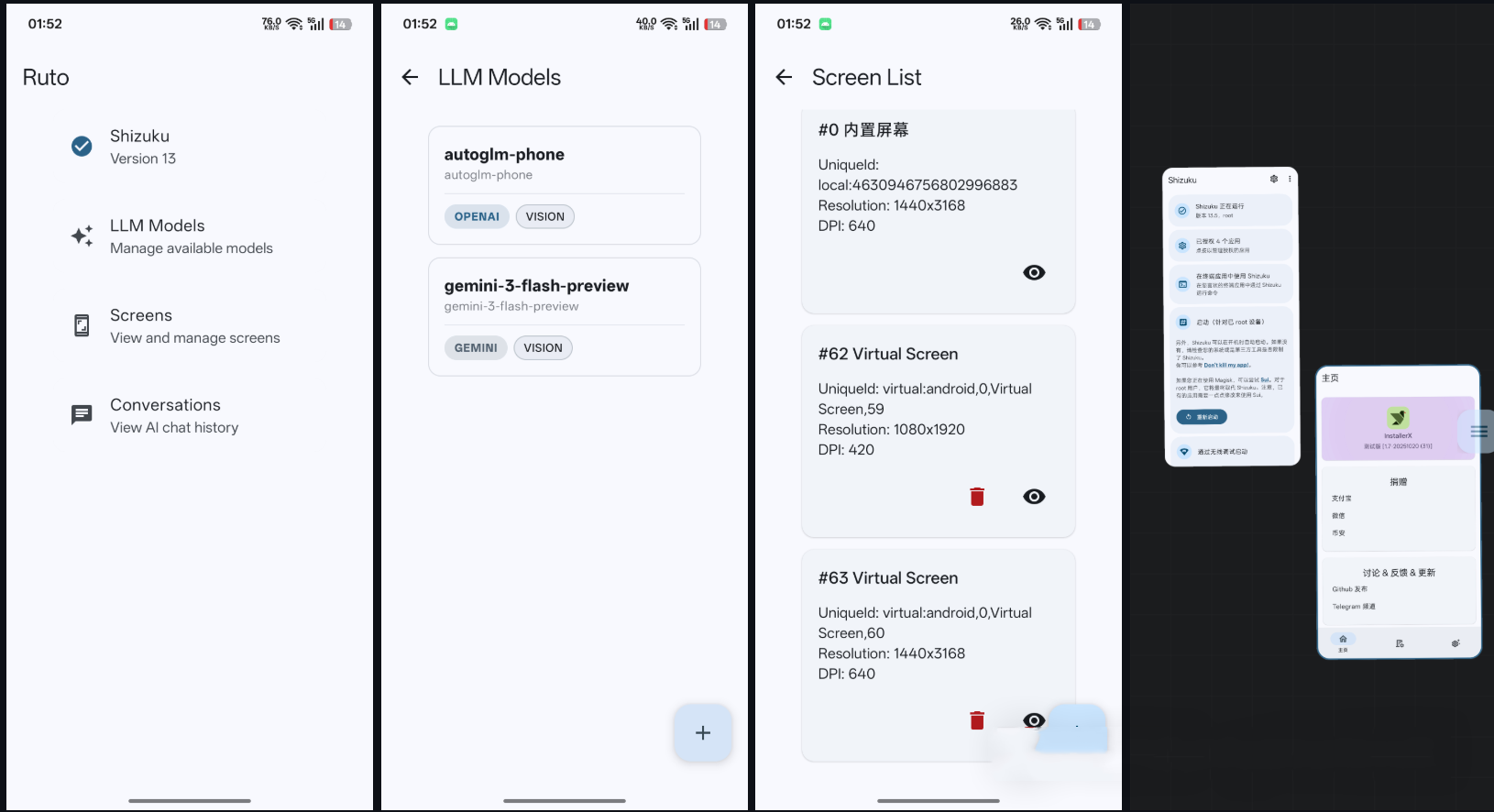



Ruto-GLM
一款基于 AI 大模型的 Android 自动化工具,它借助 Shizuku 系统级权限,让用户无需电脑即可在手机上实现真正的后台全自动操作——支持熄屏运行、多任务并行,且完全不影响主屏幕的正常使用。
Github地址
功能特性
核心能力
真正的后台自动化 是 Ruto 最显著的差异化优势。与市面上常见的自动化工具不同,Ruto 并非在主屏幕上”抢”用户的操作权,而是创建独立的虚拟屏幕来运行任务。这意味着你可以让 AI 在后台自动刷视频、填表单、跑测试,同时自己正常聊天、打游戏、看视频,两者互不干扰。
应用多开与隔离运行 依托虚拟屏幕技术,Ruto 能够实现原生级别的应用分身。每个虚拟屏幕都是独立的运行环境,同一款应用可以同时运行多个实例,且彼此数据隔离,比传统的多开方案更加稳定可靠。
桌面级多窗口管理 项目团队专门设计了一套类似 PC 桌面的窗口管理系统。你可以像操作电脑一样,在多个虚拟屏幕之间自由切换、拖拽、管理,让 Android 设备也能拥有高效的多任务处理能力。
AI 深度集成 Ruto 内置了完整的对话界面,支持接入多种大语言模型 API。更关键的是,对话与执行无缝衔接——你可以直接对 AI 说”帮我在淘宝搜一下蓝牙耳机,按销量排序”,AI 理解指令后便会自动在指定屏幕完成整套操作。
技术亮点
-
UI 框架:全部采用 Jetpack Compose 构建,界面现代、动画流畅 -
自动化引擎:基于 Open-AutoGLM 模型,支持点击、滑动、输入等完整 UI 操作 -
运行环境:主屏幕或任意虚拟屏幕灵活选择,熄屏亦可继续执行 -
权限方案:支持 Shizuku 及 Shizuku Terminal 两种授权方式,已适配联发科等疑难设备
使用方式
第一步:安装应用
从 GitHub Releases 页面 下载最新 APK 直接安装。项目目前处于活跃开发期,建议关注更新获取新功能。
第二步:激活 Shizuku
Ruto 依赖 Shizuku 获取系统级能力,这是实现虚拟屏幕等高级功能的基础:
-
前往 Shizuku 官网 完成安装 -
根据设备情况选择激活方式(无线调试、ADB 或 ROOT) -
在 Shizuku 应用中为 Ruto 授予权限
联发科设备用户若遇到启动问题,可尝试最新的 Shizuku Terminal 授权方案,该问题已在 v1.0.0 后版本修复。
第三步:配置 AI 模型
打开 Ruto,进入”模型”管理页面:
-
点击新增模型 -
填入你的 API 地址、密钥等参数(支持 OpenAI 格式及多种国内模型) -
保存后即可在对话中调用
第四步:运行自动化任务
纯对话模式:新建对话,选择已配置的模型,直接开始聊天。
自动化任务:
-
在任务设置中选择运行屏幕——主屏幕或某个虚拟屏幕 -
若需后台运行,先新建虚拟屏幕,再将任务指定到该屏幕 -
输入自然语言指令,如”打开美团,找附近评分 4.5 以上的火锅店” -
AI 自动解析并在对应屏幕执行完整操作流程
© 版权声明
文章版权归作者所有,未经允许请勿转载。
THE END







![表情[nanguo]-寻找资源网](http://www.seekresource.com/wp-content/themes/zibll/img/smilies/nanguo.gif)

![表情[haobang]-寻找资源网](http://www.seekresource.com/wp-content/themes/zibll/img/smilies/haobang.gif)
![表情[shuai]-寻找资源网](http://www.seekresource.com/wp-content/themes/zibll/img/smilies/shuai.gif)
![表情[deyi]-寻找资源网](http://www.seekresource.com/wp-content/themes/zibll/img/smilies/deyi.gif)


![表情[chi]-寻找资源网](http://www.seekresource.com/wp-content/themes/zibll/img/smilies/chi.gif)



暂无评论内容