


零基础也能搞定!本地 AI 大模型 + MCP + MySQL 私有知识库实战指南
用一台电脑,把“大模型问答”接进自家数据库,只需 7 步 就能跑起来
写在前面
还在为业务数据散落各处、无法与大模型对接而犯愁?本文手把手教你:从零开始 在本地部署 DeepSeek-r1 大模型,通过 Cherry Studio + MCP Server 无缝访问 MySQL 数据库,实现像 ChatGPT 一样用自然语言查询内部数据。所有环节均支持 离线运行,数据安全完全掌控在自己手里。
- 适合人群:运营、数据分析师、技术负责人 & AI 爱好者
- 阅读时长:≈ 8 分钟
目录
-
整体方案速览 -
开发前准备:硬件与软件清单 -
Step 1 – 安装 Cherry Studio(聊天 IDE) -
Step 2 – 部署 Ollama & 拉取 DeepSeek 模型 -
Step 3 – 安装并初始化 MySQL 数据库 -
Step 4 – 启动 MCP-MySQL Server -
Step 5 – 在 Cherry Studio 接入 MCP 服务 -
Step 6 – 导入测试数据(Kaggle 示例) -
Step 7 – 实战:让大模型“开口”查库 -
常见问题 & 优化建议 -
结语:马上动手,拥抱数据新范式
整体方案速览
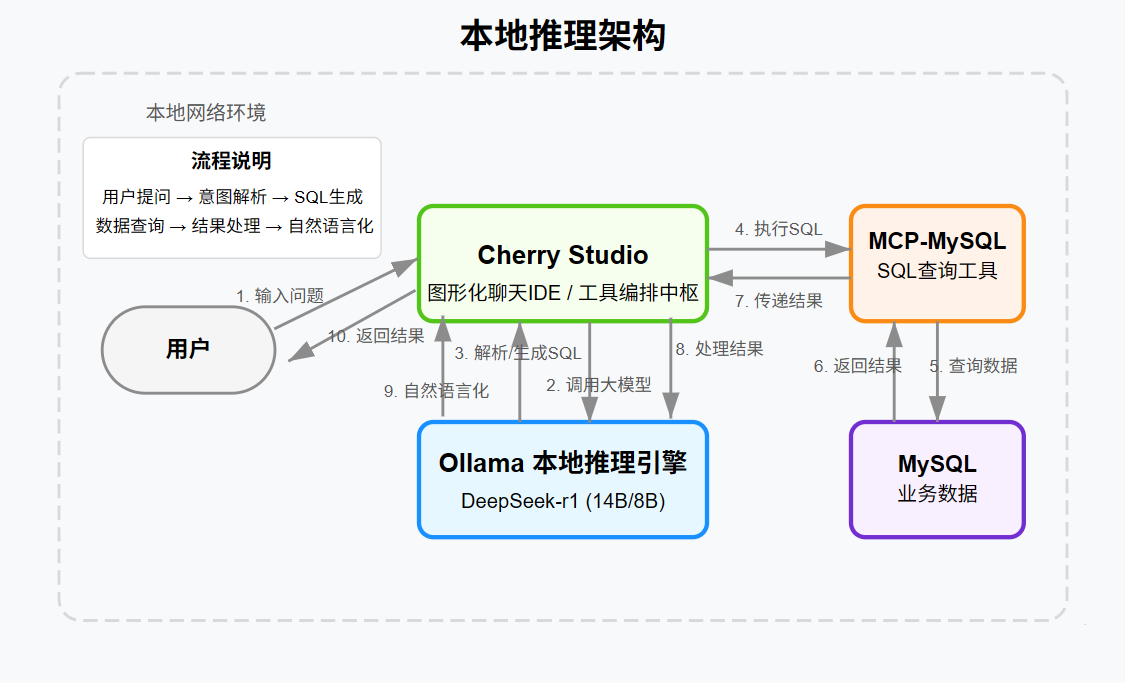
方案架构示意
上图展示了本方案的核心组件与数据流向:
-
Ollama 本地推理引擎 — 负责加载 DeepSeek-r1(14 B 或 8 B)等大模型。 -
Cherry Studio — 图形化“聊天 IDE”,同时充当“工具编排”中枢,负责调用大模型或外部工具。 -
MCP-MySQL Server — 以 tool 形式暴露 SQL 查询能力,让大模型可以在对话中调用。 -
MySQL — 存放企业内部业务数据。
当用户输入问题时,Cherry Studio 会驱动 DeepSeek-r1 解析意图 → 生成 SQL → 通过 MCP-MySQL Server 发送到 MySQL → 返回结果并自然语言化,整个过程闭环于本地网络,保证隐私与合规。
开发前准备:硬件与软件清单
最低硬件:AMD R9-5900X / 64 GB RAM / 2 TB SSD(可按需调整)
|
|
|
|
| 聊天 IDE |
|
|
| 大模型引擎 |
|
|
| 模型文件 |
|
|
| 数据库 |
|
|
| 工具层 |
|
npx @malove86/mcp-mysql-server |
| 测试数据 |
|
|
温馨提示:首次下载模型与数据较大,建议准备高速 SSD+宽带。
Step 1 – 安装 Cherry Studio(聊天 IDE)
![图片[2]-零基础也能搞定!本地 AI 大模型 + MCP + MySQL 私有知识库实战指南-寻找资源网](http://img.seekresource.com/img/13904)
Cherry Studio 下载页
-
访问 https://cherry-ai.com/download 下载对应系统安装包。 -
首次启动后,进入 Settings → MCP Servers,检查右上角是否有“⚠️”警告;若有,按照提示安装插件。
Step 2 – 部署 Ollama & 拉取 DeepSeek 模型
![图片[3]-零基础也能搞定!本地 AI 大模型 + MCP + MySQL 私有知识库实战指南-寻找资源网](http://img.seekresource.com/img/13905)
![图片[4]-零基础也能搞定!本地 AI 大模型 + MCP + MySQL 私有知识库实战指南-寻找资源网](http://img.seekresource.com/img/13906)
# 安装后,命令行拉取模型
ollama run deepseek-r1:14b
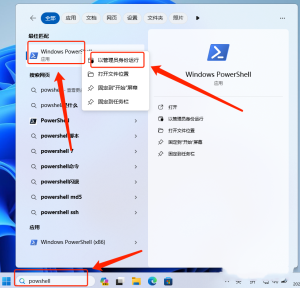
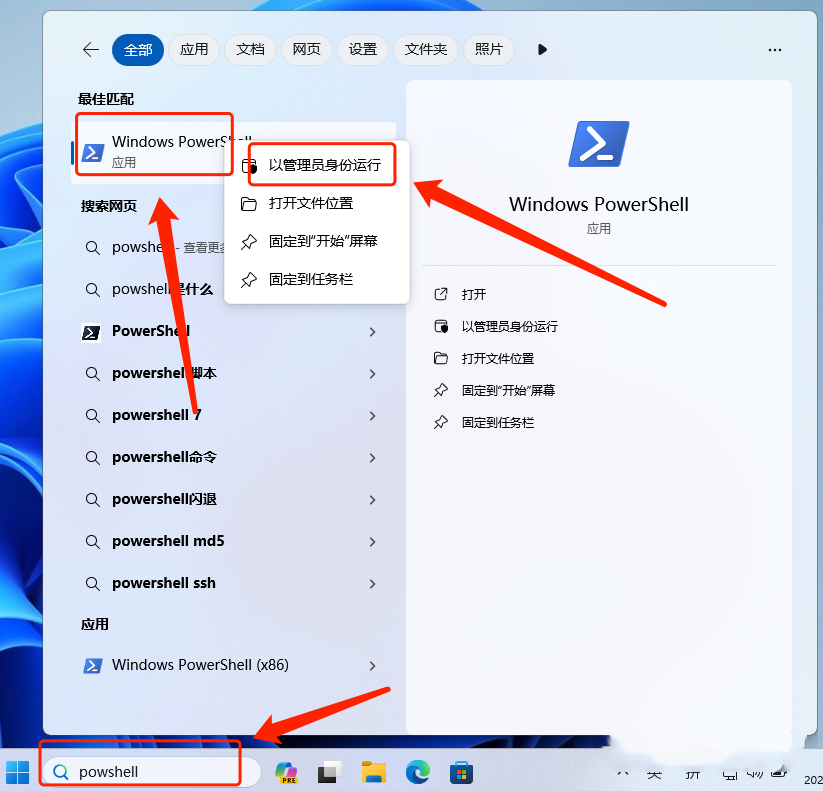
如遇 “找不到命令” 报错,请将 Ollama 安装目录加入 环境变量 Path,或在 PowerShell 里执行:
Set-ExecutionPolicy -Scope CurrentUser -ExecutionPolicy RemoteSignedStep 3 – 安装并初始化 MySQL 数据库
MySQL安装步骤
- 下载MySQL安装程序
- 访问 MySQL官方网站(https://dev.mysql.com/downloads/)
- 选择 “MySQL Community Server”
- 根据您的Windows版本(32位或64位)选择适合的安装包
- 点击“下载”,您可以选择注册或直接点击“不用了,直接开始下载吧”
- 安装MySQL
- 运行下载的安装文件(.msi或.exe)
- 选择安装类型,推荐“开发者默认”或“自定义”以便自定义设置
- 检查安装路径,默认是”C:\Program Files\MySQL\MySQL Server 8.0″
- 配置服务器:
- 设置密码验证方式(建议使用强密码)
- 设置根用户密码(务必记住此密码)
- 可选择将MySQL配置为Windows 服务,以便开机自启动
- 验证安装.
- 打开命令提示符(CMD)
- 输入命令连接MySQL:
代码块
1 mysql -u root -p-
推荐 “Developer Default” 安装类型,记下 root 密码。 -
完成后在 CMD 测试连接:
mysql -u root -p
SHOW DATABASES;- 若需要全局使用 MySQL 命令,将
...\MySQL\MySQL Server 8.0\bin加入系统 Path。
Step 4 – 启动 MCP-MySQL Server
# 一条命令即可启动
npx @malove86/mcp-mysql-server
若因执行策略受限,可使用管理员 PowerShell:
Set-ExecutionPolicy -Scope Process -ExecutionPolicy Bypass然后重新运行上面的 npx 指令。
Step 5 – 在 Cherry Studio 接入 MCP 服务
![图片[5]-零基础也能搞定!本地 AI 大模型 + MCP + MySQL 私有知识库实战指南-寻找资源网](http://img.seekresource.com/img/13907)
MCP 配置界面
-
Settings → MCP Servers → Add Server。 -
复制 GitHub 示例中的本地运行配置粘贴到编辑框,重点修改 env:
"env": {
"MYSQL_HOST":"localhost",
"MYSQL_USER":"root",
"MYSQL_PASSWORD":"••••••",
"MYSQL_DATABASE":"your_database",
"MYSQL_PORT":"3306"
}
保存即可。
Step 6 – 导入测试数据(Kaggle 示例)
![图片[6]-零基础也能搞定!本地 AI 大模型 + MCP + MySQL 私有知识库实战指南-寻找资源网](http://img.seekresource.com/img/13908)
Kaggle 数据集
-
访问 https://www.kaggle.com/ 搜索所需 CSV,下载后用 LOAD DATA或 MySQL Workbench 导入。 -
也可直接使用企业内部历史表。
Step 7 – 实战:让大模型“开口”查库
![图片[7]-零基础也能搞定!本地 AI 大模型 + MCP + MySQL 私有知识库实战指南-寻找资源网](http://img.seekresource.com/img/13909)
聊天查询效果
-
在 Cherry Studio Model Providers 里选择 Ollama → deepseek-r1:14b 并设为默认。 -
打开 Chat 界面,在侧边栏启用刚才配置的 MCP-MySQL Server。 -
试试输入: - “帮我统计 2023 年各国家的巧克力销售额,并按降序列出 Top 5。”
DeepSeek 会自动生成 SQL、调用 MCP 查询并返回结果;如果需要图表,可进一步让模型生成可视化代码。
常见问题 & 优化建议
Q:本地模型回答不准怎么办?
A:可先切换 Cherry Studio 内置的在线 GPT-4o,确认提示词 & MCP 配置无误后再回到本地模型。
Q:MySQL 数据量大,查询慢?
A:创建合适索引,并在 MCP 层限制 LIMIT;必要时升级到分片或使用 ClickHouse。
Q:如何限制模型调用危险语句?
A:在 MCP Server 中加入白名单/黑名单过滤,只允许 SELECT,禁止 DROP/DELETE。
结语:马上动手,拥抱数据新范式
【金句】数据不再躺在表里沉睡,而是被大模型“叫醒”,为决策实时发声!
三连小任务:①点赞 ②在看 ③转发 —— 让更多伙伴把 AI 真正用起来!
数据来源
-
Cherry Studio 官方文档、GitHub README -
DeepSeek-r1 模型卡 & Ollama 官方站 -
MySQL 官方安装指南 -
Kaggle 公共数据集
看完不过瘾,那就自己发一篇吧!









![表情[nanguo]-寻找资源网](http://www.seekresource.com/wp-content/themes/zibll/img/smilies/nanguo.gif)


![表情[haobang]-寻找资源网](http://www.seekresource.com/wp-content/themes/zibll/img/smilies/haobang.gif)
![表情[shuai]-寻找资源网](http://www.seekresource.com/wp-content/themes/zibll/img/smilies/shuai.gif)
![表情[deyi]-寻找资源网](http://www.seekresource.com/wp-content/themes/zibll/img/smilies/deyi.gif)


![表情[chi]-寻找资源网](http://www.seekresource.com/wp-content/themes/zibll/img/smilies/chi.gif)




暂无评论内容