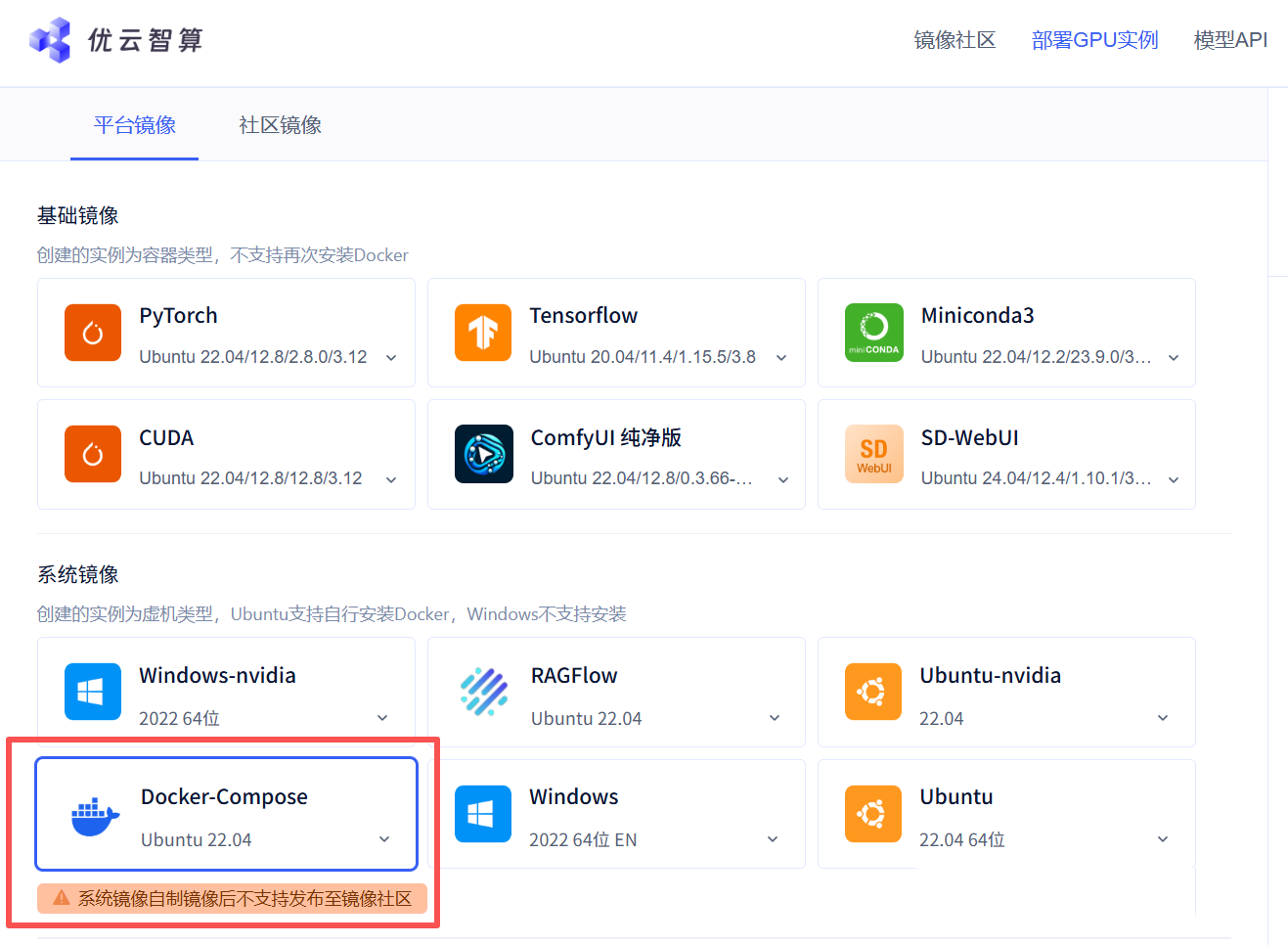



DeepSeek-OCR-WebUI:让图像识别变得如此简单!
在当今数字化时代,图像识别技术已经成为了我们生活中不可或缺的一部分。DeepSeek-OCR 作为一款强大的图像识别模型,以其高精度和高效能深受开发者和用户的喜爱。然而,尽管 DeepSeek-OCR 在技术上表现出色,但官方提供的工具却存在一个明显的不足——缺乏直观的用户界面(UI)。对于许多非技术用户来说,使用命令行和复杂的代码进行图像识别不仅繁琐,而且难以理解和操作。这就导致了一个矛盾:虽然 DeepSeek-OCR 功能强大,但普通用户却难以充分利用其优势。
具体内容可查看我之前的文章《Python自动化:DeepSeek-OCR,重新定义OCR,让AI“看见”更高效,重新定义 AI「视觉 – 语言」交互范式》
为了解决这一问题,DeepSeek-OCR-WebUI 应运而生!它为 DeepSeek-OCR 提供了一个美观且功能强大的 Web 用户界面,让图像识别变得简单又高效。DeepSeek-OCR-WebUI 不仅保留了 DeepSeek-OCR 的所有强大功能,还通过直观的操作界面,让普通用户也能轻松上手。
![图片[1]-Python自动化:DeepseekOCR装进你电脑,最强OCR黑科技飞入寻常百姓家,全网最全最细部署教程,100%运行成功-寻找资源网](http://img.seekresource.com/img/13201)
1.1 核心亮点
-
🎯 7 种识别模式:文档、OCR、图表、查找、自定义等,满足多种场景需求。
-
🖼️ 边界框可视化:Find 模式自动标注位置,让识别结果一目了然。
-
📦 批量处理:支持多张图片逐一识别,大大提高工作效率。
-
📄 PDF 支持:上传 PDF 文件,自动转换为图片,轻松处理复杂文档。
-
🎨 现代化 UI:炫酷的渐变背景和动画效果,带来极致视觉体验。
-
🌐 多语言支持:简体中文、繁体中文、英语、日语,满足不同用户需求。
-
🍎 Apple Silicon 支持:Mac M1/M2/M3/M4 原生 MPS 加速,性能更强劲。
-
🐳 Docker 部署:一键启动,开箱即用,轻松部署。
-
⚡ GPU 加速:基于 NVIDIA GPU 的高性能推理,速度飞快。
-
🌍 ModelScope 自动切换:HuggingFace 不可用时自动切换,确保服务稳定。
1.2 功能特性
-
7 种识别模式
-
文档转 Markdown:保留格式和布局,适合合同、论文、报告等。
-
通用 OCR:提取所有可见文字,适合图片文字提取。
-
纯文本提取:不保留格式,适合简单文本识别。
-
图表解析:识别图表和公式,适合数据图表、数学公式。
-
图像描述:生成详细描述,帮助理解图片内容。
-
查找定位:查找并标注位置,适合发票字段定位。
-
自定义提示:满足灵活的识别需求。
-
-
📄 PDF 支持(v3.2 新功能)DeepSeek-OCR-WebUI 现已支持 PDF 文件上传!上传 PDF 文件后,系统会自动将每一页转换为独立的图片,并保持后续的所有处理逻辑(OCR 识别、批量处理等)。
2. 技术架构
-
引擎:transformers(稳定可靠)
-
模型:deepseek-ai/DeepSeek-OCR
-
GPU:NVIDIA L40S (自动检测)
-
推理模式:bfloat16
-
批处理:逐一顺序处理
选择使用 transformers 而非 vLLM,理由如下:
|
|
|
|
|---|---|---|
|
|
|
|
|
|
|
|
|
|
|
|
|
|
|
|
|
|
|
|
结论:transformers 引擎更稳定,兼容性更好,非常适合生产环境。
3. 环境准备(Docker)/下载代码
操作系统环境
环境为 Ubuntu 24.04.3 Server,建议租用一个云服务器比如:
https://console.compshare.cn/
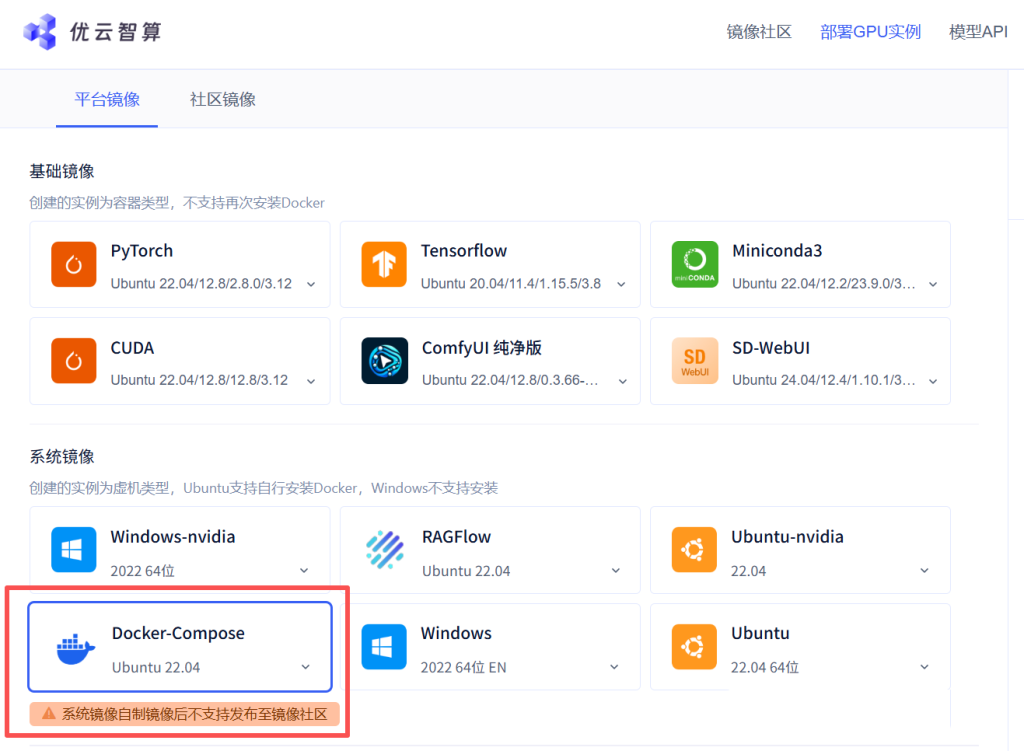
如果是自己的服务器且没有Docker,则需要安装Docker
3.1 安装 Docker
# 1. 更新软件包索引:
sudo apt-get update

# 2. 安装必要的软件包,以允许 apt 通过 HTTPS 使用仓库:
sudo apt-get install apt-transport-https ca-certificates curl software-properties-common

# 3. 添加 Docker 的官方 GPG 密钥:
curl -fsSL https://download.docker.com/linux/ubuntu/gpg | sudo apt-key add -

# 4. 添加 Docker 的稳定仓库
sudo add-apt-repository "deb [arch=amd64] https://download.docker.com/linux/ubuntu $(lsb_release -cs) stable"

# 5. 再次更新软件包索引
sudo apt-get update

# 6. 安装最新版本的 Docker CE(社区版)
sudo apt-get install docker-ce

# 7. 验证 Docker 是否安装成功并运行:
sudo systemctl status docker# 查看 Docker 版本sudo docker --version

# 8. 非 root 用户也能运行 Docker# *********这句代码执行后,请重新登录 SSH 连接*********
sudo usermod -aG docker ${USER}

# 9. 镜像加速 下载的 Docker 镜像将会被存放到 /data/docker 目录中
sudo tee /etc/docker/daemon.json <<-'EOF'
{
  "data-root": "/data/docker",
 "exec-opts":["native.cgroupdriver=systemd"],
  "registry-mirrors": ["https://docker.1ms.run", "https://dockerpull.org", "https://cjie.eu.org", "https://docker.1panel.dev", "https://docker.foreverlink.love", "https://dytt.online", "https://func.ink", "https://lispy.org", "https://docker.xiaogenban1993.com", "https://docker.xn--6oq72ry9d5zx.cn", "https://docker.zhai.cm", "https://docker.5z5f.com", "https://a.ussh.net", "https://docker.cloudlayer.icu", "https://docker.linkedbus.com", "https://hub.littlediary.cn", "https://hub.crdz.gq", "https://docker.unsee.tech", "https://docker.kejilion.pro", "https://registry.dockermirror.com", "https://hub.rat.dev", "https://dhub.kubesre.xyz", "https://docker.nastool.de", "https://docker.udayun.com", "https://docker.rainbond.cc", "https://hub.geekery.cn", "https://docker.1panelproxy.com", "https://docker.m.daocloud.io", "https://mirror.ccs.tencentyun.com", "https://4hxooktm.mirror.aliyuncs.com", "https://ginger20240704.asia", "https://lynn520.xyz", "https://docker.mrxn.net", "https://dockerhub.icu", "https://hub.rat.dev", "https://docker.wanpeng.top", "https://doublezonline.cloud", "https://atomhub.openatom.cn", "https://docker.fxxk.dedyn.io", "https://hub.geekery.cn"],
 "log-driver":"json-file",
 "log-opts": {"max-size":"100m", "max-file":"3"}
 }
EOF

sudo systemctl daemon-reload && sudo systemctl restart docker && sudo systemctl enable docker
3.2 下载代码
源代码中已经为我们编写好了 docker-compose.yml 文件和Dockerfile文件
cd ~
git clone https://github.com/neosun100/DeepSeek-OCR-WebUI.git
cd DeepSeek-OCR-WebUI
3.3 环境检查
该项目要求 GPU 驱动版本必须大于等于 580.82,官方要求是这个,但我的服务器版本是550.90也可以部署成功。
nvidia-smi![图片[3]-Python自动化:DeepseekOCR装进你电脑,最强OCR黑科技飞入寻常百姓家,全网最全最细部署教程,100%运行成功-寻找资源网](http://img.seekresource.com/img/13202)
如果部署时报错:
RuntimeError: The NVIDIA driver on your system is too old
(found version 12040). Please update your GPU driver by
downloading and installing a new version from the URL:
http://www.nvidia.com/Download/index.aspx Alternatively,
go to: https://pytorch.org to install a PyTorch version
that has been compiled with your version of the CUDA driver.
则说明你的GPU驱动版本过低,需要通过一下命令进行升级
提前准备与卸载旧驱动
sudo apt-get install dkms build-essential linux-headers-$(uname -r)2.卸载旧驱动避免冲突:
sudo apt-get purge nvidia-*3.停止图形界面,按Ctrl+Alt+F3进入字符终端,输入账号密码登录,再执行命令关闭图形服务
sudo systemctl stop gdm下载并安装目标驱动
wget https://us.download.nvidia.com/XFree86/Linux-x86_64/580.105.08/NVIDIA-Linux-x86_64-580.105.08.run若出现网络问题可以换成国内源中科大源
wget https://mirrors.ustc.edu.cn/nvidia-drivers/XFree86/Linux-x86_64/580.105.08/NVIDIA-Linux-x86_64-580.105.08.run阿里源
wget https://mirrors.aliyun.com/nvidia-drivers/XFree86/Linux-x86_64/580.105.08/NVIDIA-Linux-x86_64-580.105.08.run2.赋予安装包可执行权限:
chmod +x NVIDIA-Linux-x86_64-580.105.08.run3.执行安装,添加参数避免兼容性问题:
sudo ./NVIDIA-Linux-x86_64-580.105.08.run --no-opengl-files安装选择:
![图片[4]-Python自动化:DeepseekOCR装进你电脑,最强OCR黑科技飞入寻常百姓家,全网最全最细部署教程,100%运行成功-寻找资源网](http://img.seekresource.com/img/13203)
选择:NVIDIA Proprietary(NVIDIA 专有驱动)
![图片[5]-Python自动化:DeepseekOCR装进你电脑,最强OCR黑科技飞入寻常百姓家,全网最全最细部署教程,100%运行成功-寻找资源网](http://img.seekresource.com/img/13204)
选择:否
![图片[6]-Python自动化:DeepseekOCR装进你电脑,最强OCR黑科技飞入寻常百姓家,全网最全最细部署教程,100%运行成功-寻找资源网](http://img.seekresource.com/img/13205)
选择:yes
恢复系统并验证
sudo systemctl start gdm
sudo systemctl set-default graphical.targetsudo rebootnvidia-smi,若显示驱动版本为 580.105.08,则升级成功。3.4 VS Code 连接并修改代码
项目代码下载到的源代码需要修改一下,我们用 VS Code 进行连接。项目提供了 Dockerfile,这样我们可以在本地服务器上构建 Docker 镜像,但在构建 Docker 镜像之前,我们需要修改一下 Dockerfile,添加一些依赖和 pip 国内镜像加速。
添加以下代码:
RUN apt-get update && apt-get install -y \
    libgl1 \
    libglib2.0-0 \
    pkg-config \
    python3-dev \
    build-essential \
    && rm -rf /var/lib/apt/lists/*

# 添加 pip 国内镜像加速
RUN pip config set global.index-url https://mirrors.huaweicloud.com/repository/pypi/simple/![图片[7]-Python自动化:DeepseekOCR装进你电脑,最强OCR黑科技飞入寻常百姓家,全网最全最细部署教程,100%运行成功-寻找资源网](http://img.seekresource.com/img/13206)
4.安装 NVIDIA Container Toolkit [重要]
Docker 默认不支持直接访问 GPU。要让容器使用 NVIDIA GPU,必须安装并配置 NVIDIA Container Toolkit(以前叫 nvidia-docker2)。如果没有正确安装或配置,当你在 docker run 命令中使用 --gpus all 或在 docker-compose.yml 中指定 deploy.resources.reservations.devices 等 GPU 相关选项时,Docker 就无法找到名为 “nvidia” 的设备驱动,从而报错。
官方文档:https://docs.nvidia.com/datacenter/cloud-native/container-toolkit/latest/install-guide.html#installing-with-apt
# 1. 确认已安装 NVIDIA 驱动
# 如果命令成功输出 GPU 信息(驱动版本、GPU 型号等),说明驱动已装好。
# 如果提示命令未找到或驱动未加载,请先安装 NVIDIA 官方驱动。
nvidia-smi

# 2. 安装 NVIDIA Container Toolki
# 安装依赖工具
sudo apt-get update && sudo apt-get install -y --no-install-recommends curl gnupg2

# 添加 NVIDIA Container Toolkit 的 GPG 密钥和软件源
# 从 NVIDIA 官方地址下载 GPG 公钥, 下载 NVIDIA 提供的 APT 源列表文件
curl -fsSL https://nvidia.github.io/libnvidia-container/gpgkey | sudo gpg --dearmor -o /usr/share/keyrings/nvidia-container-toolkit-keyring.gpg \
  && curl -s -L https://nvidia.github.io/libnvidia-container/stable/deb/nvidia-container-toolkit.list | \
    sed 's#deb https://#deb [signed-by=/usr/share/keyrings/nvidia-container-toolkit-keyring.gpg] https://#g' | \
    sudo tee /etc/apt/sources.list.d/nvidia-container-toolkit.list# 启用 experimental 软件源(可选)sudo sed -i -e '/experimental/ s/^#//g' /etc/apt/sources.list.d/nvidia-container-toolkit.list

sudo apt-get update

# 设置环境变量 NVIDIA_CONTAINER_TOOLKIT_VERSION=1.18.0-1(方便统一指定版本)。
# libnvidia-container1:底层库,用于在容器内设置 NVIDIA 驱动环境。
# libnvidia-container-tools:配套工具(如 nvidia-container-cli)。
# nvidia-container-toolkit-base:基础运行时钩子(hook)配置。
# nvidia-container-toolkit:集成到 Docker 的 CLI 工具,提供 --gpus 支持。export NVIDIA_CONTAINER_TOOLKIT_VERSION=1.18.0-1sudo apt-get install -y \
    nvidia-container-toolkit=${NVIDIA_CONTAINER_TOOLKIT_VERSION} \
    nvidia-container-toolkit-base=${NVIDIA_CONTAINER_TOOLKIT_VERSION} \
    libnvidia-container-tools=${NVIDIA_CONTAINER_TOOLKIT_VERSION} \
    libnvidia-container1=${NVIDIA_CONTAINER_TOOLKIT_VERSION}
查看是否安装成功
nvidia-ctk --version
# NVIDIA Container Toolkit CLI version 1.18.0
# commit: f8daa5e26de9fd7eb79259040b6dd5a52060048c
设置 Docker 默认使用 nvidia-runtime
# 这个命令实际上是把配置写到 daemon.json 文件中
sudo nvidia-ctk runtime configure --runtime=docker

sudo cat /etc/docker/daemon.json

{
   ...
    "runtimes": {
        "nvidia": {
            "args": [],
            "path": "nvidia-container-runtime"
        }
    }
}
重启 Docker
sudo systemctl restart docker测试容器内是否可以使用 GPU
docker run --rm --gpus all nvidia/cuda:13.0.1-runtime-ubuntu22.04 nvidia-smiMon Nov 17 10:00:00 2025
+-----------------------------------------------------------------------------+
| NVIDIA-SMI 580.82 Driver Version: 580.82 CUDA Version: 13.0 |
|-------------------------------+----------------------+----------------------+
| GPU Name Persistence-M| Bus-Id Disp.A | Volatile Uncorr. ECC |
| Fan Temp Perf Pwr:Usage/Cap| Memory-Usage | GPU-Util Compute M. |
| | | MIG M.|
|===============================+======================+======================|
| 0 NVIDIA L40S Off | 00000000:00:00.0 Off | N/A |
| N/A 34C P8 15W / 75W | 0MiB / 48000MiB | 0% Default |
| | | N/A |
+-----------------------------------------------------------------------------+
| Processes: | GPU GI CI PID Type Process name GPU Memory || ID ID Usage |
|=============================================================================|
| 0 N/A N/A 1234 C /usr/bin/python3 N/A |
+-----------------------------------------------------------------------------+说明配置正确。
5. 启动服务
cd ~/DeepSeek-OCR-WebU
I# 此时会按照 docker-compose.yml 中的配置 构建镜像
docker compose up -d

# 下面命令只显示了 NAME, STATUS , PORTS 字段
docker compose ps --format "table {{.Name}}\t{{.Status}}\t{{.Ports}}"
NAME                 STATUS                            PORTS
deepseek-ocr-webui   Up 2 minutes (health: starting)   6006/tcp, 8888/tcp, 0.0.0.0:8001->8001/tcp

# 查看 Docker 日志
docker logs -f deepseek-ocr-webui
首次启动会很久,因为要下载各种依赖。服务启动的时候,会到 HUGGINGFACE 和 ModelScope 去加载模型。如果没有魔法上网,可能 HUGGINGFACE 的模型无法加载到。所以首次启动,要等待模型下载完毕。模型文件被下载到了 ~/DeepSeek-OCR-WebUI/models/ 文件夹中。
模型本地挂载的启动命令[适用于已经将模型下载到本地以后]为:
docker run --gpus all -d -p 8000:8001 --name deepseek-ocr -v /宿主机模型存放地址:/app/deepseek-ai/DeepSeek-OCR 镜像ID5.1 GPU 监控
-
实时监控 GPU 使用
watch -n 1 nvidia-smi![图片[8]-Python自动化:DeepseekOCR装进你电脑,最强OCR黑科技飞入寻常百姓家,全网最全最细部署教程,100%运行成功-寻找资源网](http://img.seekresource.com/img/13207)
5.2 容器管理
-
重启服务(代码已更新后)
docker restart deepseek-ocr-webui- 完全重启(重新加载模型)
docker compose restart- 停止服务
docker compose down- 重新构建并启动
docker compose up -d --build6. 访问 UI 页面
-
UI 界面:http://192.168.6.133:8001/
-
API 文档:http://192.168.6.133:8001/docs
-
健康检查:http://192.168.6.133:8001/health
7. 测试示例
7.1 通用 OCR 测试
![图片[9]-Python自动化:DeepseekOCR装进你电脑,最强OCR黑科技飞入寻常百姓家,全网最全最细部署教程,100%运行成功-寻找资源网](http://img.seekresource.com/img/13208)
![图片[10]-Python自动化:DeepseekOCR装进你电脑,最强OCR黑科技飞入寻常百姓家,全网最全最细部署教程,100%运行成功-寻找资源网](http://img.seekresource.com/img/13209)
7.2 图表解析
![图片[11]-Python自动化:DeepseekOCR装进你电脑,最强OCR黑科技飞入寻常百姓家,全网最全最细部署教程,100%运行成功-寻找资源网](http://img.seekresource.com/img/13210)
7.3 查找定位
![图片[12]-Python自动化:DeepseekOCR装进你电脑,最强OCR黑科技飞入寻常百姓家,全网最全最细部署教程,100%运行成功-寻找资源网](http://img.seekresource.com/img/13211)
7.4 图像描述【化学式识别】
![图片[13]-Python自动化:DeepseekOCR装进你电脑,最强OCR黑科技飞入寻常百姓家,全网最全最细部署教程,100%运行成功-寻找资源网](http://img.seekresource.com/img/13212)
============================================================
图片 1: 微信图片_20251114150325_1583_17.png
============================================================
A molecular structure diagram featuring six carbon atoms arranged around a central carbon atom forming part of a ring structure. The surrounding carbon atoms form an octahedral geometry.
There are two hydrogen atoms attached directly to each carbon atom within the ring.

Text appears above and below the molecule:
Above - "H"
Below - "H"
These labels indicate that all four hydrogen atoms have been replaced with hydrogen atoms (H) for clarity purposes.
The style/type of the image can be described as scientific/chemical illustration used typically in chemistry education or research documentation. It uses standard conventions found in organic chemistry representations where bonds between atoms are depicted using lines connecting them along with labels indicating individual atoms involved in forming the molecular framework. This particular representation follows typical conventions seen in structural formulas which aim to convey precise spatial relationships among atoms while maintaining simplicity through minimalistic design choices.
结语:开启智能图像识别的新篇章
DeepSeek-OCR-WebUI 的出现,不仅解决了 DeepSeek-OCR 缺乏直观用户界面的问题,还为普通用户和开发者提供了一个强大而易用的图像识别工具。无论是文档处理、图像描述,还是复杂图表的解析,DeepSeek-OCR-WebUI 都能轻松应对。通过现代化的 UI 设计和强大的功能支持,它让图像识别变得前所未有的简单和高效。
无论你是初学者还是资深开发者,DeepSeek-OCR-WebUI 都值得你尝试。它不仅降低了图像识别的门槛,还为你的项目带来了更多的可能性。现在,就去 GitHub 仓库 下载并部署吧!开启你的智能图像识别之旅,让技术为你的工作和生活带来更多便利。
看完不过瘾,那就自己发一篇吧!








![表情[nanguo]-寻找资源网](http://www.seekresource.com/wp-content/themes/zibll/img/smilies/nanguo.gif)

![表情[haobang]-寻找资源网](http://www.seekresource.com/wp-content/themes/zibll/img/smilies/haobang.gif)
![表情[shuai]-寻找资源网](http://www.seekresource.com/wp-content/themes/zibll/img/smilies/shuai.gif)
![表情[deyi]-寻找资源网](http://www.seekresource.com/wp-content/themes/zibll/img/smilies/deyi.gif)


![表情[chi]-寻找资源网](http://www.seekresource.com/wp-content/themes/zibll/img/smilies/chi.gif)



暂无评论内容