


一、部署前提
坚持分享,明天周末休息了,但是想到今天还没有完成分享,但是还是偷懒了😂,从笔记看到段端时间部署的邮件服务器。看到还算完整就分享给大家了。
- 一个域名
- 一个开25端口(最低配置2H2G)的公网IP可访问的服务器。推荐2.5G 以上为什么?可以看完再去购买服务器
- 建议服务器安装debian 11 ,一下部署笔记系统的就是debian 11
😁那么废话也不多说,我们直接开始。
二、正确安装 Docker CE
tips:Debian 11 官方源
1. 安装依赖工具
tip:你大部分已经装了,再执行一遍没问题,如报错404 apt source 更新。
apt update
apt install -y ca-certificates curl gnupg lsb-release
2. 添加 Docker GPG key
install -m 0755 -d /etc/apt/keyrings
curl -fsSL https://download.docker.com/linux/debian/gpg \
  | gpg --dearmor -o /etc/apt/keyrings/docker.gpg
chmod a+r /etc/apt/keyrings/docker.gpg
3. 添加 Debian 的 Docker 源
tip:注意这里是 debian 不是 ubuntu。
. /etc/os-release
echo \
  "deb [arch=$(dpkg --print-architecture) signed-by=/etc/apt/keyrings/docker.gpg] \
  https://download.docker.com/linux/debian \
  ${VERSION_CODENAME} stable" \
  > /etc/apt/sources.list.d/docker.list
你这里 ${VERSION_CODENAME} 就是 bullseye。
4. 更新并安装 Docker
apt update
apt install -y \
  docker-ce \
  docker-ce-cli \
  containerd.io \
  docker-buildx-plugin \
  docker-compose-plugin
如果这里再报错,把那几行错误贴出来;正常情况下应该能装上。
5. 验证 Docker
systemctl enable --now docker
docker version
docker run --rm hello-world
看到 hello-world 输出一段欢迎信息就说明 Docker 没问题了。
后续用 docker compose 命令(不是老的 docker-compose),因为我们装的是 plugin 版。
三、部署 mailcow-dockerized
1. 准备目录 & 克隆项目
建议直接放在 /opt 下面:
cd /opt
git clone https://github.com/mailcow/mailcow-dockerized.git
cd mailcow-dockerized
如果提示 git 没安装:
apt install -y git
cd /opt/mailcow-dockerized
2. 生成 mailcow 配置
tips:自动生成 docker-compose.yml
执行官方脚本:
./generate_config.sh它会问你:
– 主机名(Hostname):
这里输入你准备好的邮件主机名,例如:
mail.example.com如果部署服务器内存小于2.5G clamAV防病毒无所谓ClamAV
更新选项推荐第一个更新选项
脚本跑完当前目录会多出:
- mailcow.conf
- docker-compose.yml
data/等目录
docker-compose.yml 用脚本生成的就好,不要自己重写。
四、编辑 mailcow.conf
tips::关键配置
打开:
nano mailcow.conf重点几个配置检查 / 修改:
# 你的完整主机名,要和 DNS 里的 A 记录一致
MAILCOW_HOSTNAME=mail.exmaple.com
# 时区
TZ=Asia/Shanghai   # 如果你习惯别的时区也可以改
# 是否用 Let's Encrypt 申请证书
# 有公网 80/443 且 DNS 指向正确,就用 n(即使用)
SKIP_LETS_ENCRYPT=n
# HTTP / HTTPS 端口(一般保持默认)
HTTP_PORT=80
HTTP_BIND=0.0.0.0
HTTPS_PORT=443
HTTPS_BIND=0.0.0.0
其余 DBNAME / DBUSER / DBPASS 默认即可,有特殊需求再改。
改完 Ctrl+O 保存,Ctrl+X 退出。
五、启动 mailcow
在 /opt/mailcow-dockerized 目录下执行:
docker compose pull        # 拉取所有镜像
docker compose up -d       # 后台启动
pull 和第一次 up -d 过程会比较长,让它执行完即可。
然后查看状态:
docker compose ps你应该看到一堆 *_mailcow 容器,State 为 running。
六、访问管理后台
1. 浏览器访问
在浏览器里打开:
https://mail.example.com
前提:你在 Cloudflare 里已经:
-
mailA 记录指向这台 Vultr 的 IP,并且是 仅 DNS(灰云) -
MX 已经改成 example
.com MX 10 mail.example.com
2. 默认账号密码
-
用户名:
admin -
密码:
moohoo
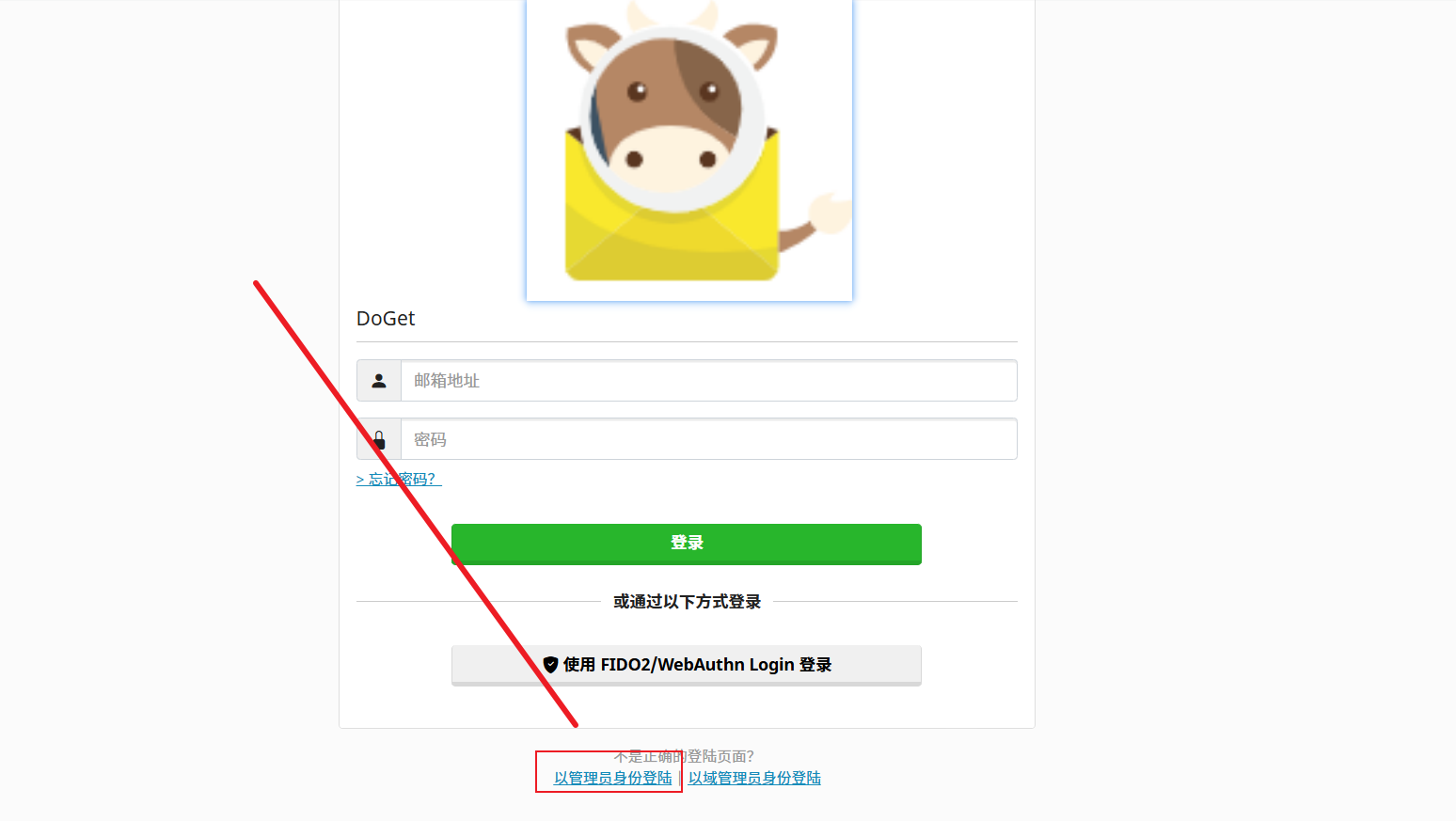
登录后第一件事:修改 admin 密码。管理员登录入口在下方
登录之后可以修改管理员的名称和密码了。
创建域名邮箱,先添加域名
![图片[2]-你也想要一个自己的域名邮箱吗?实现邮箱自由吗?MailCow Docker部署简单实现-寻找资源网](http://img.seekresource.com/img/13369)
直接填写根域名,如 example.com,保存即可。
![图片[3]-你也想要一个自己的域名邮箱吗?实现邮箱自由吗?MailCow Docker部署简单实现-寻找资源网](http://img.seekresource.com/img/13370)
然后就可以去创建邮箱了。
![图片[4]-你也想要一个自己的域名邮箱吗?实现邮箱自由吗?MailCow Docker部署简单实现-寻找资源网](http://img.seekresource.com/img/13371)
按照提示填写,直接填写创建即可。如图创建的邮箱地址就是 admin@example.com
![图片[5]-你也想要一个自己的域名邮箱吗?实现邮箱自由吗?MailCow Docker部署简单实现-寻找资源网](http://img.seekresource.com/img/13372)
域名是可选的,因为mailcow可以添加多个域名,每个域名可以创建多个邮箱,所以理论上邮箱能一直创建下去,但是服务器要能支撑住,想要放多个域名,创建更多域名邮箱的小伙伴可以选择配置高一些的服务器。
好了mailcow已经部署完成了,更多内容请小伙伴自行探索,以上内容仅供学习参考。
看完不过瘾,那就自己发一篇吧!












![表情[nanguo]-寻找资源网](http://www.seekresource.com/wp-content/themes/zibll/img/smilies/nanguo.gif)


![表情[haobang]-寻找资源网](http://www.seekresource.com/wp-content/themes/zibll/img/smilies/haobang.gif)
![表情[shuai]-寻找资源网](http://www.seekresource.com/wp-content/themes/zibll/img/smilies/shuai.gif)
![表情[deyi]-寻找资源网](http://www.seekresource.com/wp-content/themes/zibll/img/smilies/deyi.gif)


![表情[chi]-寻找资源网](http://www.seekresource.com/wp-content/themes/zibll/img/smilies/chi.gif)




暂无评论内容